
كيفية فتح ملف DICOM من قرص المستشفى CD أو USB
دليل خطوة بخطوة لفتح ملفات DICOM (.dcm) من أسطوانة أو USB للرنين المغناطيسي/الأشعة المقطعية/الأشعة السينية في المستشفى على Mac وWindows وiPhone وAndroid — من دون الحاجة إلى تثبيت برنامج.
عندما تغادر المستشفى أو مركز التصوير بعد إجراء تصوير بالرنين المغناطيسي أو CT أو الأشعة السينية، غالبًا ما يُسلَّم إليك قرص CD أو ذاكرة USB تحتوي على صورك. الملفات الموجودة على ذلك القرص تكون بصيغة DICOM — وهو المعيار العالمي للتصوير الطبي، الذي طُوِّر في ثمانينيات القرن الماضي ويُستخدم من قِبل كل الشركات المصنعة لأجهزة التصوير في العالم. تحمل ملفات DICOM الامتداد .dcm وتحتوي على بيانات البكسل الخاصة بصورك، إضافة إلى بيانات وصفية مضمَّنة للمريض مثل اسمك وتاريخ الفحص وإعدادات الالتقاط. وتتضمن دراسة التصوير بالرنين المغناطيسي المعتادة للركبة مئات من هذه الملفات، منظَّمة في سلاسل بحسب نوع التسلسل.
الجزء المزعج: غالبًا ما تتضمن الأقراص المدمجة في المستشفيات عارضًا مدمجًا، لكن هذا العارض يكون ملفًا تنفيذيًا يعمل على Windows فقط، وقد يتطلب صلاحيات مدير النظام، أو بيئة Java قديمة، أو أن يكون القرص موجودًا فعليًا في محرك الأقراص أثناء العرض. وعلى Mac لا يفعل شيئًا على الإطلاق. وعلى جهاز Windows حديث مُعطّل فيه Java بسياسة تقنية المعلومات فإنه لا يفعل شيئًا أيضًا. والخبر الجيد هو أنك لا تحتاج إلى أيٍّ من ذلك — فكل ما تحتاجه هو متصفح حديث، ولن تغادر ملفاتك جهاز الكمبيوتر أبدًا.
ما الموجود فعليًا على قرص المستشفى الخاص بك
قبل أن تحاول فتح أي شيء، من المفيد أن تعرف البنية. عندما تضع القرص في محرك الأقراص وتستعرض الملفات، سترى عادةً ملفًا باسم DICOMDIR في المجلد الجذر. هذا هو ملف الفهرسة — إذ يسرد كل سلسلة وكل صورة على القرص، ويستخدمه معظم عارضي DICOM لتنظيم الفحص بسرعة. وبجانبه ستجد مجلدًا أو أكثر بأسماء مثل DICOM أو IMG أو سلسلة من الأرقام. داخل تلك المجلدات توجد ملفات .dcm الفعلية، وأحيانًا تكون ضمن مستوى إضافي بأسماء مثل IMG_0001.dcm أو IM-0001-0001.dcm.
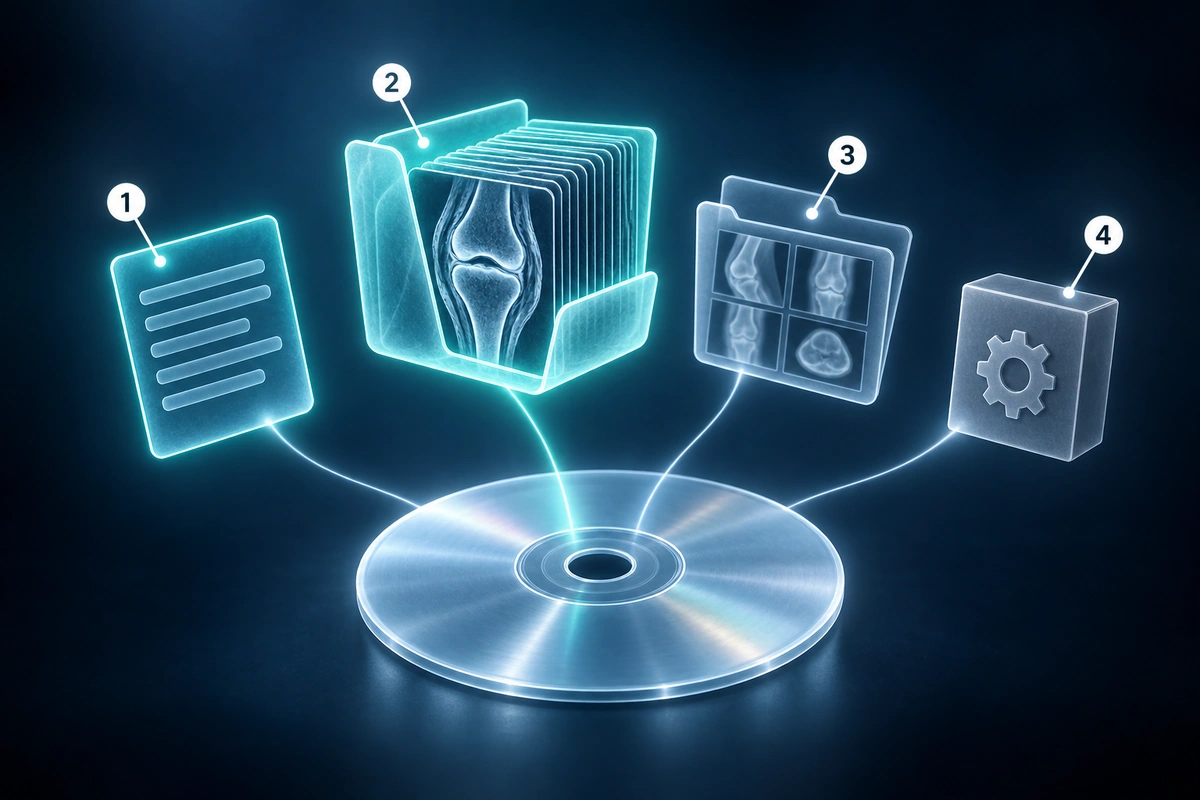
قد ترى أيضًا مجلدًا باسم JPEG أو PREVIEW يحتوي على نسخ JPEG منخفضة الدقة من صور مختارة — وهي للمعاينة السريعة فقط وليست الصور التشخيصية. وفي جذر القرص سترى غالبًا ملفًا واحدًا أو أكثر من نوع .exe: وهو عارض Windows المرفق. ويمكنك تجاهلها بأمان إذا كنت تستخدم عارضًا قائمًا على المتصفح.
أسهل طريقة: افتحه في المتصفح
أبسط طريقة لعرض ملفات DICOM على أي جهاز — Mac أو Windows أو Chromebook أو Linux — هي استخدام عارض DICOM عبر المتصفح. لا تثبّت أي شيء. تفتح موقعًا، وتُسقط ملفاتك أو مجلدك على الصفحة، فتظهر صورك. ميزة الخصوصية الأساسية هي أن العارض الجيد عبر المتصفح يستطيع قراءة الملفات الخام وعرضها داخل علامة تبويب المتصفح للعرض. للمقارنة بتفصيل أعمق، اقرأ دليل عارض DICOM بلا رفع.
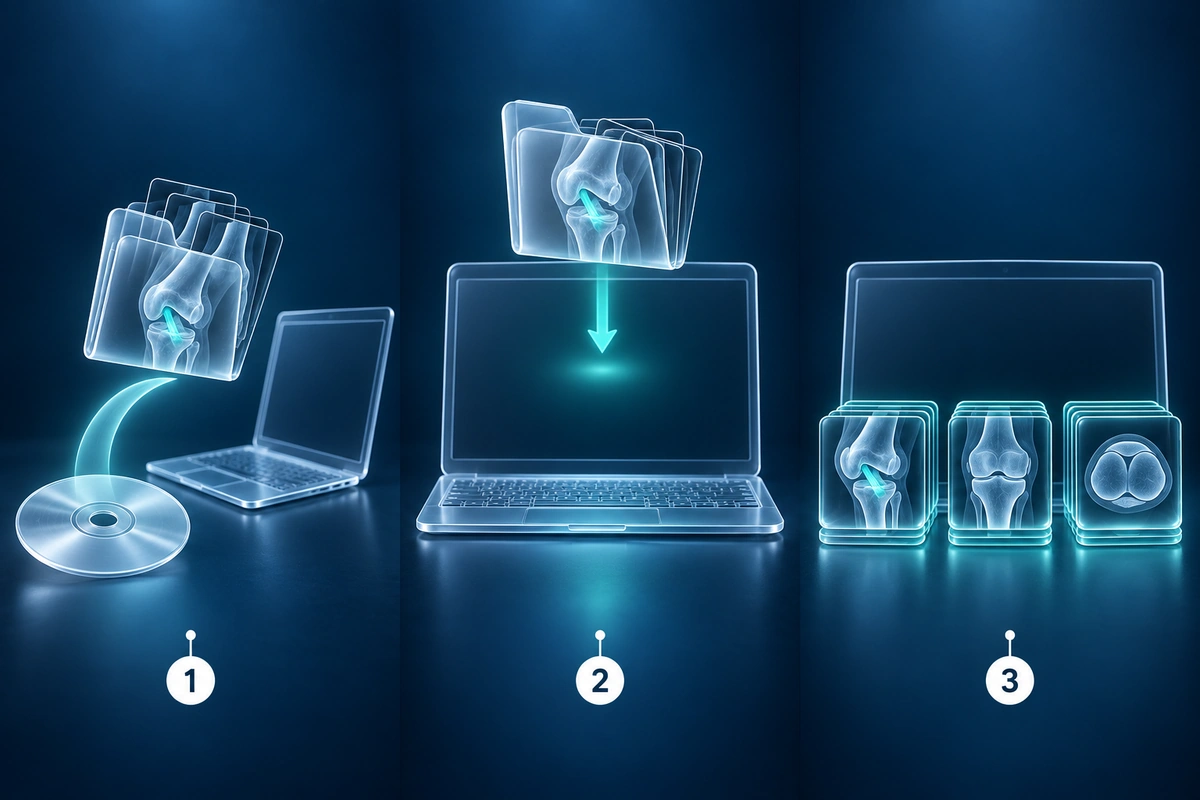
يعمل عارضنا المجاني بهذه الطريقة تمامًا. يمكنك إسقاط مجلد DICOM كامل، أو ملفات .dcm منفردة، أو أرشيف ZIP لدراستك. تُنظّم السلاسل تلقائيًا حسب نوع التسلسل، وتحصل على عناصر تحكم كاملة في النافذة، وتنقل بين الشرائح، وشرح AI اختياري من الصور المعروضة.
فتح عارض DICOM المجانيكيفية الفتح على Mac
على جهاز Mac، أدخل القرص المدمج باستخدام محرك خارجي إذا لم يكن لدى جهازك محرك أقراص ضوئية مدمج. سَيُركَّب القرص على سطح المكتب أو في Finder. سترى عارض Windows .exe في الجذر — تجاهله. افتح مجلد DICOM وانسخه إلى سطح المكتب أو مجلد التنزيلات. بعد نسخ الملفات من القرص، افتح المتصفح وانتقل إلى عارض DICOM المجاني. اسحب مجلد DICOM المنسوخ مباشرةً إلى صفحة العارض. سيُحمَّل تسلسل MRI أو CT خلال بضع ثوانٍ.
إذا كنت تفضل تطبيق Mac أصليًا، فإن Horos هو عارض DICOM مجاني بمستوى احترافي لنظام macOS. ويُعد OsiriX Lite خيارًا آخر. كلاهما مجاني، ويدعم استيراد DICOMDIR، ويقدمان أدوات أكثر تقدمًا مثل إعادة البناء متعدد المستويات. بالنسبة لمعظم المرضى الذين يرغبون فقط في رؤية صورهم أو مشاركتها مع طبيب آخر، يكون العارض عبر المتصفح أسرع إعدادًا ومكافئًا في الإمكانات.
كيفية الفتح على Windows
على Windows، ينجح العارض المرفق على القرص أحيانًا — إذ يبدأ، ويحمّل فهرس DICOMDIR، ويعرض صورك. لكنه غالبًا بطيء، ويعتمد على بيئة تشغيل Java قديمة، ومحدود فيما يمكنه عرضه. إذا لم يبدأ أو طلب تثبيت Java، فتجاوزه بالكامل.
انسخ مجلد DICOM من القرص المضغوط إلى سطح المكتب، ثم استخدم عارضًا يعمل عبر المتصفح بسحب المجلد وإفلاته على الصفحة. ولتطبيق Windows محلي، يُعد MicroDicom خيارًا مجانيًا وخفيفًا ويتعامل جيدًا مع DICOMDIR. مهما فعلت، تجنب تشغيل ملفات .exe عشوائية مباشرة من القرص — انسخ ملفات صور DICOM فقط واستخدم عارضًا موثوقًا قمت بتنزيله من مصدر رسمي.
كيفية الفتح على iPhone أو iPad
لا تستطيع أجهزة iPhone وiPad قراءة الأقراص المدمجة مباشرة. لديك مساران عمليان. أولًا، إذا كان المستشفى يوفر بوابة مريض (MyChart أو HealthMyself أو نظامًا مشابهًا)، فقم بتسجيل الدخول وابحث عن قسم "التصوير" أو "النتائج" — تتيح معظم الأنظمة الصحية الحديثة تنزيل ZIP لملفات DICOM مباشرة من البوابة إلى جهاز iPhone، ثم يمكنك فتحها في عارض متصفح محمول.
ثانياً، إذا كانت الملفات لديك على محرك أقراص فلاش USB-C وكان لديك iPad أو iPhone 15 أو أحدث، فيمكنك توصيل المحرك بكابل USB-C. ستعرض تطبيق الملفات محتويات المحرك. انسخ مجلد DICOM إلى التخزين المحلي لديك، ثم افتح Safari، وانتقل إلى عارض DICOM المجاني، ثم اسحب المجلد أو حدده. على أجهزة iPhone الأقدم المزودة بموصل Lightning، ستحتاج إلى محول Lightning إلى USB ومحرك فلاش متوافق.
كيفية الفتح على Android
يتعامل Android مع الأقراص الخارجية جيدًا عبر محولات USB OTG (On-The-Go). إذا كان هاتف Android لديك يدعم USB OTG، فيمكنك توصيل ذاكرة فلاش تحتوي على ملفات DICOM باستخدام محول USB-C أو Micro-USB. افتح تطبيق الملفات، وانسخ مجلد DICOM إلى وحدة التخزين الداخلية، ثم افتح Chrome أو Firefox وانتقل إلى عارض DICOM المجاني لتحميل ملفاتك.
وكما في iPhone، يكون المسار الأسهل غالبًا عبر بوابة المرضى في المستشفى. نزّل ZIP الخاص بدراستك مباشرة إلى هاتفك عبر البوابة، ثم فك ضغطه باستخدام تطبيق لإدارة الملفات مثل Files by Google، وافتح مجلد DICOM المستخرج في عارض المتصفح. لا حاجة إلى تطبيق DICOM منفصل.
إذا فشلت كل المحاولات الأخرى: اسأل بوابة مرضى المستشفى
تُعد الأقراص المدمجة وسيلة قديمة للتسليم. وتلزم معظم الأنظمة الصحية الحديثة ومراكز التصوير قانونيًا بإتاحة صورك بصيغة رقمية. سجّل الدخول إلى بوابة المريض وابحث عن قسم «التصوير» أو «السجلات الطبية» أو «نتائج الفحوصات». يمكنك عادة طلب رابط تنزيل رقمي لدراسة DICOM الخاصة بك، والتي تصل على شكل ملف ZIP يمكن فتحه في أي مكان.
إذا لم توفر البوابة تنزيل DICOM مباشرًا، فاتصل بقسم الأشعة مباشرة واطلب «تصدير DICOM» أو «تسليم الصور رقميًا». سترسل لك كثير من المراكز رابطًا آمنًا عبر البريد الإلكتروني خلال يوم واحد. يتجاوز هذا الأسلوب القرص المضغوط بالكامل ويمنحك ملفًا سهل المشاركة مع أي اختصاصي.
المشكلات الشائعة وطرق الإصلاح
لا يُقرأ CD أو يُظهر أخطاء: جرّب القرص في محرك أقراص ضوئية مختلف. غالبًا ما تكون أقراص المستشفى مسجلة على أجهزة قديمة وقد تكون عليها خدوش سطحية. أحيانًا يستطيع محرك مختلف قراءة قرص يرفضه محرك آخر. وإذا كان القرص متضررًا جسديًا، فيمكن لمركز التصوير عادةً إعادة نسخه مجانًا.
لا يوجد ملف DICOMDIR: لا بأس بذلك. يمكن لمعظم عارضي DICOM، بما في ذلك العارضون القائمون على المتصفح، تحميل ملفات .dcm الفردية مباشرةً دون فهرس DICOMDIR. ما عليك سوى تحديد جميع ملفات .dcm في المجلد وإسقاطها على العارض.
لن تُفتح ملفات .dcm بالنقر المزدوج: فملفات DICOM ليست ملفات صور بالمعنى المعتاد. لا يعرف نظام التشغيل لديك التطبيق المناسب لفتحها. ستحتاج إلى عارض DICOM — سواء كان عبر المتصفح أو تطبيقًا مكتبيًا. سيؤدي النقر المزدوج إلى الفشل حتى تربط امتداد .dcm بعارض.
إن ZIP كبير جدًا بحيث لا يمكن إرساله بالبريد الإلكتروني: فـMRI نموذجي للركبة يحتوي على 50–300 ميغابايت من البيانات؛ وقد يصل MRI كامل للعمود الفقري أو الدماغ إلى 500 ميغابايت–1 غيغابايت. وتُحدَّد مرفقات البريد الإلكتروني عادةً عند 20–25 ميغابايت في معظم الخدمات. استخدم خدمة مشاركة ملفات مثل Google Drive أو WeTransfer لمشاركة الدراسة كاملة مع طبيب آخر، أو اسأل مزودك الجديد إن كان لديه بوابة آمنة يمكنك من خلالها رفع الدراسة مباشرة.
هل أنت جاهز لعرض ملفات DICOM الخاصة بك؟ يفتح عارضنا المجاني المعتمد على المتصفح ملفات .dcm وأرشيفات ZIP ومجلدات DICOM كاملة — دون تثبيت، دون حساب، ودون رفع إلى الخادم. تبقى الملفات على جهازك.
فتح عارض DICOM المجانيللاطلاع على القائمة الكاملة لأنواع الملفات والأرشيفات وصيغ النقل DICOM التي يدعمها العارض لدينا، راجع الصيغ المدعومة.
أهم النقاط
- DICOM (.dcm) هو التنسيق القياسي العالمي لصور MRI وCT والأشعة السينية في المستشفيات — وتستخدمه جميع ماركات أجهزة التصوير
- عارضات الأقراص المضغوطة في المستشفيات هي برامج تشغيل تعمل فقط على Windows وغالبًا ما تفشل على الأجهزة الحديثة؛ أما العارض المستند إلى المتصفح فهو بديل أبسط وأكثر موثوقية
- لا يتطلب عارض DICOM المعتمد على المتصفح أي تثبيت، ويعمل على Mac وWindows وiPhone وAndroid، ويمكنه إبقاء ملفات الفحص الخام داخل متصفحك للعرض
- ملف DICOMDIR هو فهرس للدراسة — مفيد لكنه غير ضروري؛ إذ يمكن للعارضين تحميل ملفات .dcm الفردية من دونه
- إذا كان القرص المضغوط تالفًا أو غير قابل للقراءة، يمكن للمستشفى إعادة نسخه أو توفير رابط تنزيل رقمي عبر بوابة المريض
- قد تدعم سلاسل DICOM المتوافقة أيضًا MPR أو عرضًا حجميًا ثلاثي الأبعاد، حسب تباعد الشرائح وجودة الفحص
- تتراوح تكلفة MRI النموذجي بين 50 و500 ميغابايت — وهو كبير جدًا على البريد الإلكتروني؛ استخدم خدمة مشاركة ملفات آمنة أو بوابة المستشفى لإرسال الصور إلى طبيب آخر
الأسئلة الشائعة
هل أحتاج إلى تثبيت برنامج لعرض ملفات DICOM الخاصة بي؟
لا. يكفيك متصفح حديث. تقوم عارضات DICOM المعتمدة على المتصفح بتحليل وعرض ملفات .dcm بالكامل داخل نافذة المتصفح باستخدام JavaScript وWebAssembly. لست بحاجة إلى تثبيت Java، أو تنزيل أي تطبيق، أو إنشاء حساب. ما عليك سوى فتح صفحة العارض وإسقاط ملفاتك عليها.
هل من الآمن فتح صوري الطبية على موقع إلكتروني؟
يعتمد ذلك على العارض. العارض المستند إلى المتصفح الذي يعالج الملفات محليًا — حيث تتم كل عملية التحليل في لسان المتصفح ولا يُنقل شيء إلى الخادم — آمن تمامًا. يعمل عارضنا المجاني بهذه الطريقة: ملفاتك لا تغادر جهازك أبدًا. تجنب أي موقع يطلب منك تحميل ملفات DICOM إلى خوادمه ما لم تكن قد راجعت سياسة الخصوصية وفهمت كيفية تخزين بياناتك ومن يمكنه الوصول إليها.
هل يمكنني طباعة صور الرنين المغناطيسي من عارض DICOM؟
نعم. تسمح لك معظم عارضات DICOM بأخذ لقطة شاشة أو تصدير العرض الحالي كصورة JPEG أو PNG، ثم طباعتها بشكل عادي. وللحصول على طباعة شعاعية صحيحة مع المقياس الصحيح ووسوم المريض، تحتاج إلى وظيفة طباعة DICOM (المتاحة في التطبيقات الاحترافية المكتبية مثل Horos أو OsiriX). أما لمشاركة الصورة مع الطبيب، فعادةً ما تكفي لقطة شاشة أو حفظ العرض كصورة.
هل يمكنني إرسال ملفات DICOM بالبريد الإلكتروني إلى طبيب آخر؟
يمكنك ذلك، لكن دراسات DICOM تكون عادةً كبيرة جدًا على البريد الإلكتروني القياسي (50–500 ميغابايت أمر شائع). وتحدد معظم خدمات البريد الإلكتروني حجم المرفقات بـ 20–25 ميغابايت. والبديل الأفضل هو ضغط مجلد DICOM بصيغة ZIP ومشاركته عبر Google Drive أو Dropbox أو WeTransfer ثم إرسال الرابط. أو اسأل عيادة الطبيب المستقبلة عمّا إذا كان لديها بوابة آمنة للمرضى أو رابط رفع للصور — فكثير من الاختصاصيين يفضلون ذلك لأنه يحافظ على الجودة التشخيصية الكاملة.
ما هو ملف DICOMDIR وهل أحتاج إليه؟
DICOMDIR هو ملف فهرسة يسرد كل سلسلة وكل صورة في الفحص، إلى جانب البيانات الوصفية مثل نمط التصوير، ورقم السلسلة، ومعلومات المريض. وهو يتيح للعارضات تنظيم الفحص بسرعة دون قراءة كل ملف .dcm على حدة. ومع ذلك، فهو غير مطلوب — إذا لم يكن القرص أو المجلد يحتوي على ملف DICOMDIR، فما عليك إلا تحديد جميع ملفات .dcm في المجلد وتحميلها مباشرة. ومعظم العارضات، بما في ذلك العارضات القائمة على المتصفح، تتعامل مع هذه الحالة تلقائيًا.
بعد أن تتمكن من رؤية صورك، قد ترغب في فهم ما تنظر إليه. يشرح دليلنا عن كيفية قراءة MRI الركبة التشريح الظاهر في كل تسلسل، ويشرح ما يبحث عنه اختصاصيو الأشعة، ويساعدك على متابعة تقرير الأشعة الخاص بك.
مقالات ذات صلة
تعلّم كيفية فهم تقرير التصوير بالرنين المغناطيسي للركبة، والتسلسلات الشائعة، وما تعنيه النتائج الرئيسية لتشخيصك.
قارن بين عرض DICOM عبر المتصفح، والعارضات التي ترفع إلى السحابة، وتطبيقات سطح المكتب، حتى تتمكن من فتح ملفات الرنين المغناطيسي والأشعة المقطعية والأشعة السينية مع موازنة الخصوصية المناسبة.
افهم عرض DICOM ثلاثي الأبعاد، وإعادة البناء باستخدام MPR، والعرض الحجمي عبر المتصفح لفحوص الرنين المغناطيسي والأشعة المقطعية وCBCT، بما في ذلك حدود الخصوصية وتوافق الفحوص.
الحالات ذات الصلة
هل أنت جاهز لتحليل صورك؟ ارفع MRI أو الأشعة السينية لتحليل مدعوم بالذكاء الاصطناعي
ارفع ملفات DICOM الخاصة بالرنين المغناطيسي أو الأشعة السينية لتحليل خاص مدعوم بالذكاء الاصطناعي. تحلل 4 نماذج بشكل مستقل — وملفات الفحص الأصلية تبقى في متصفحك.
ابدأ التحليلإخلاء مسؤولية طبي: هذه الصفحة مخصّصة للأغراض المعلوماتية والتعليمية فقط. ولا تشكّل نصيحة طبية أو تشخيصًا أو علاجًا. قد يحتوي التحليل المُولَّد بواسطة AI على أخطاء. استشر دائمًا مختصًا صحيًا مؤهلًا لاتخاذ القرارات الطبية. إخلاء مسؤولية كامل