
Hastane CD’sinden veya USB’sinden DICOM Dosyası Nasıl Açılır
Hastane MR/BT/röntgen CD veya USB'nizdeki DICOM dosyalarını (.dcm) Mac, Windows, iPhone ve Android'de açmak için adım adım rehber — yazılım kurulumu gerekmez.
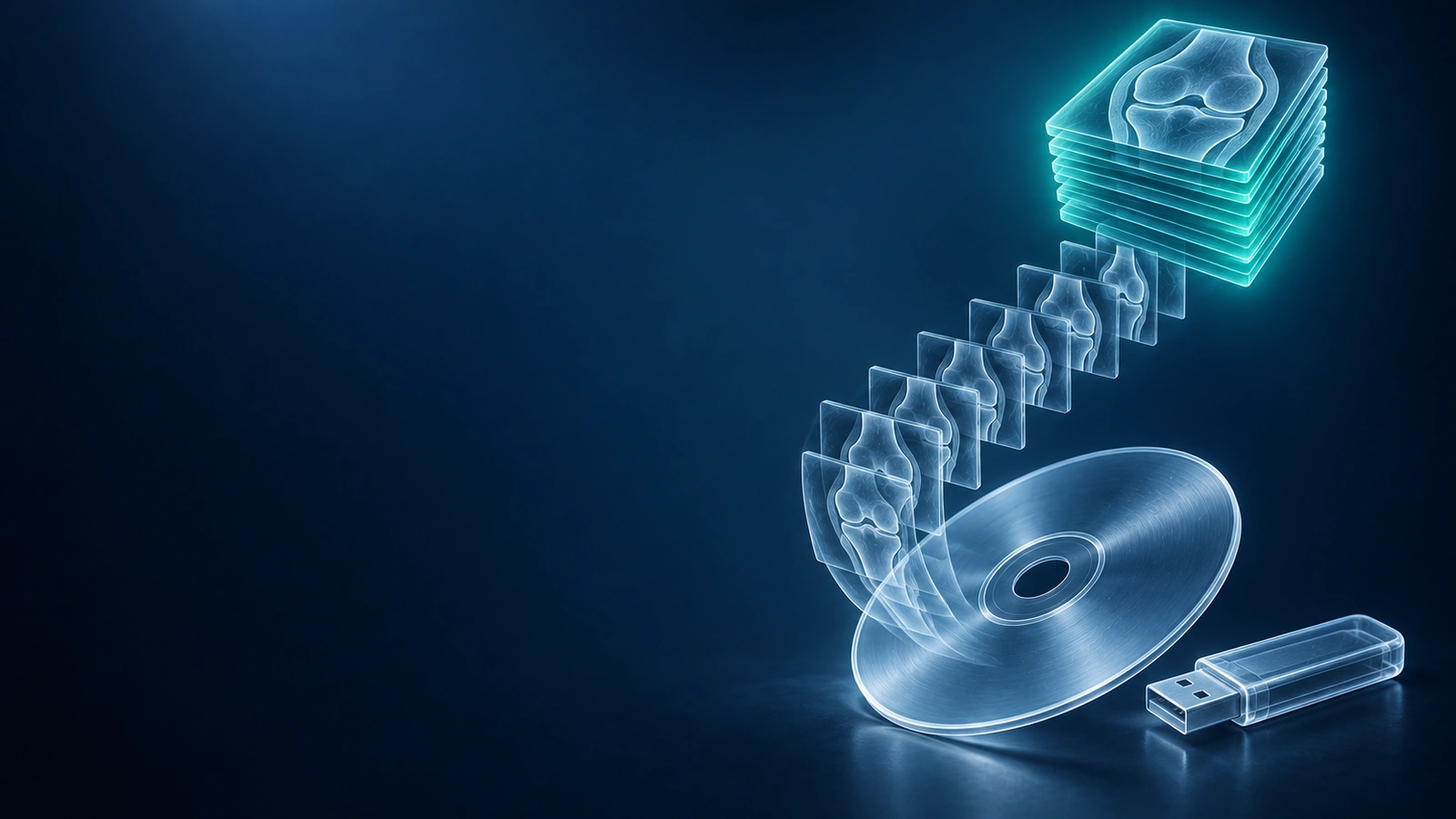
MR, BT veya röntgen sonrası hastaneden ya da görüntüleme merkezinden çıktığınızda, çoğu zaman elinize üzerinde incelemelerinizin bulunduğu bir CD veya USB bellek verilir. Bu diskteki dosyalar DICOM formatındadır — 1980'lerde geliştirilmiş ve dünyadaki her tarayıcı üreticisi tarafından kullanılan, tıbbi görüntüleme için küresel standart. DICOM dosyaları .dcm uzantısını taşır ve görüntülerinizin piksel verisiyle birlikte adınız, çekim tarihi ve çekim ayarları gibi gömülü hasta meta verilerini içerir. Tipik bir diz MR incelemesi, sekans tipine göre seriler halinde düzenlenmiş bu dosyalardan yüzlercesini içerir.
Can sıkıcı olan şu: hastane CD’lerinin neredeyse hepsinde yerleşik bir görüntüleyici bulunur, ancak bu görüntüleyici Windows’a özel bir çalıştırılabilir dosyadır ve yönetici izni, eski bir Java sürümü ya da görüntüleme sırasında diskin fiziksel olarak sürücüde olmasını gerektirebilir. Mac’te hiçbir şey yapmaz. BT politikası nedeniyle Java devre dışı bırakılmış modern bir Windows bilgisayarda da yine hiçbir şey yapmaz. İyi haber şu ki, bu yazılımların hiçbirine ihtiyacınız yok — modern bir tarayıcı yeterlidir ve dosyalarınız bilgisayarınızdan asla çıkmak zorunda değildir.
Hastane CD'nizde Aslında Ne Var
Bir şey açmadan önce dizilimi bilmek faydalıdır. Diski bir sürücüye takıp dosyalara baktığınızda genellikle kök klasörde DICOMDIR adlı bir dosya görürsünüz. Bu bir indeks dosyasıdır — diskteki her seri ve görüntüyü listeler ve çoğu DICOM görüntüleyici çalışmayı hızlıca düzenlemek için bunu kullanır. Bunun yanında DICOM, IMG veya sayı dizisi gibi adlara sahip bir veya daha fazla klasör bulursunuz. Bu klasörlerin içinde asıl .dcm dosyaları yer alır; bazen IMG_0001.dcm veya IM-0001-0001.dcm gibi adlarla bir alt klasör daha içinde olabilirler.
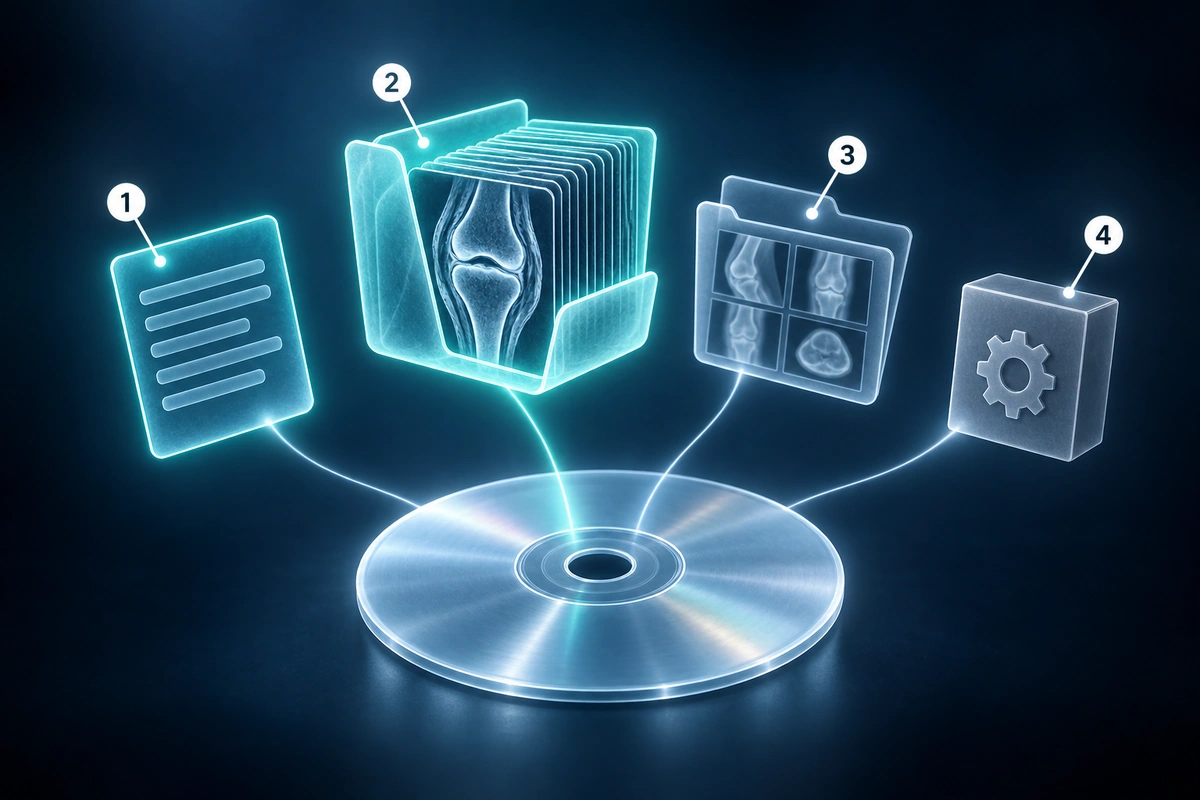
Ayrıca JPEG veya PREVIEW adlı ve seçili görüntülerin düşük çözünürlüklü JPEG sürümlerini içeren bir klasör de görebilirsiniz — bunlar yalnızca hızlı ön izleme içindir, tanısal görüntüler değildir. Diskin kök dizininde sıklıkla bir veya daha fazla .exe dosyası görürsünüz: bu, birlikte gelen Windows görüntüleyicisidir. Tarayıcı tabanlı bir görüntüleyici kullanıyorsanız bunları güvenle yok sayabilirsiniz.
En Kolay Yöntem: Tarayıcınızda Açın
DICOM dosyalarını herhangi bir cihazda — Mac, Windows, Chromebook veya Linux — görüntülemenin en basit yolu tarayıcı tabanlı bir DICOM görüntüleyici kullanmaktır. Hiçbir şey kurmazsınız. Bir web sitesini açar, dosyalarınızı veya klasörünüzü sayfaya bırakırsınız ve görüntüleriniz görünür. Temel gizlilik avantajı, iyi bir tarayıcı tabanlı görüntüleyicinin ham dosyaları görüntüleme için tarayıcı sekmenizin içinde ayrıştırıp işleyebilmesidir. Daha ayrıntılı karşılaştırma için yüklemesiz DICOM görüntüleyici rehberini okuyun.
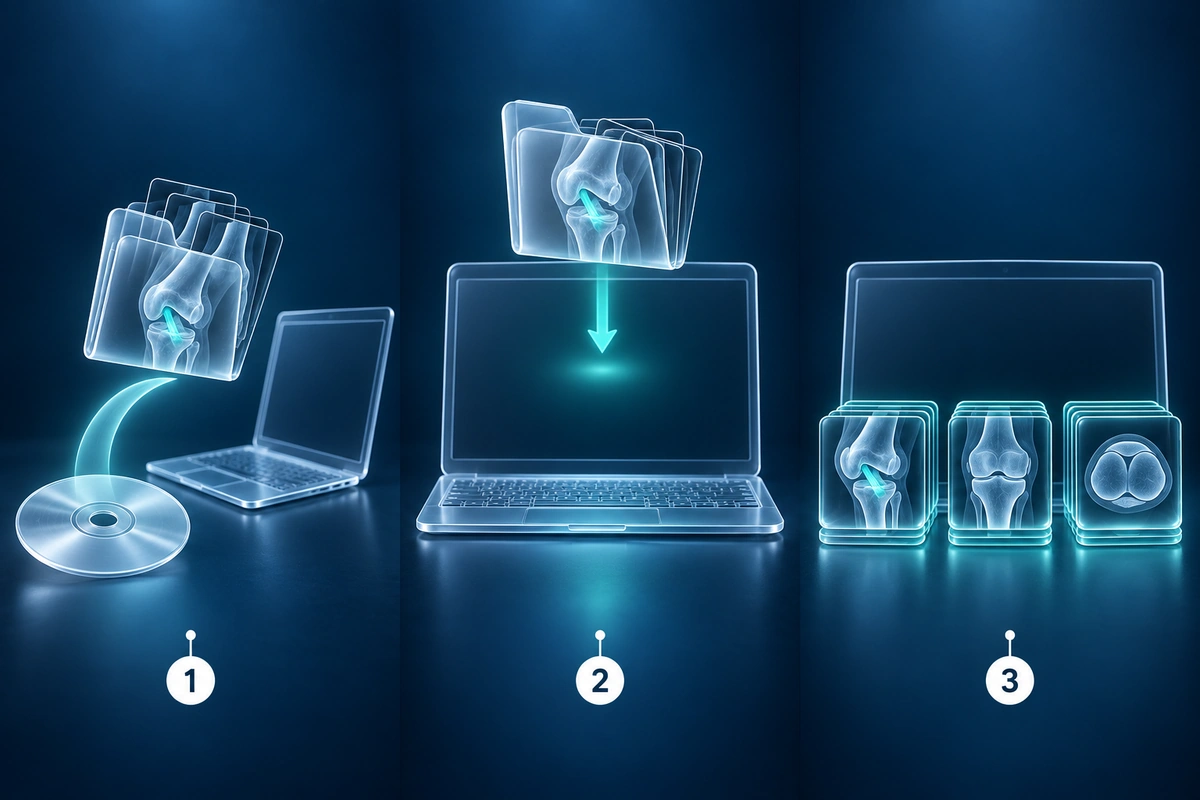
Ücretsiz görüntüleyicimiz tam olarak bu şekilde çalışır. Tüm bir DICOM klasörünü, tek tek .dcm dosyalarını veya incelemenizin ZIP arşivini bırakabilirsiniz. Seriler sekans tipine göre otomatik olarak düzenlenir; tam pencereleme kontrolleri, kesit gezinmesi ve oluşturulmuş görüntülerden isteğe bağlı AI açıklaması elde edersiniz.
Ücretsiz DICOM Görüntüleyiciyi AçMac’te Nasıl Açılır
Mac'te, Mac'inizde yerleşik bir optik sürücü yoksa CD'yi harici bir sürücü ile takın. Disk Masaüstünüzde veya Finder'da bağlanacaktır. Kök dizinde Windows .exe görüntüleyiciyi göreceksiniz — bunu yok sayın. DICOM klasörünü açın ve Masaüstü veya Downloads klasörünüze kopyalayın. Dosyalar diskten kopyalandıktan sonra tarayıcınızı açın ve ücretsiz DICOM görüntüleyiciye gidin. Kopyalanan DICOM klasörünü doğrudan görüntüleyici sayfasına sürükleyin. MR veya BT seriniz birkaç saniye içinde yüklenecektir.
Yerel bir Mac uygulaması tercih ediyorsanız, Horos macOS için ücretsiz, profesyonel düzeyde bir DICOM görüntüleyicisidir. OsiriX Lite başka bir seçenektir. Her ikisi de ücretsizdir, DICOMDIR içe aktarmayı destekler ve çok düzlemli rekonstrüksiyon gibi daha gelişmiş araçlar sunar. Görüntülerini sadece görmek veya başka bir doktorla paylaşmak isteyen çoğu hasta için tarayıcı görüntüleyici daha hızlı kurulur ve eşit derecede kullanışlıdır.
Windows’ta Nasıl Açılır
Windows'ta, CD üzerindeki birlikte gelen görüntüleyici bazen çalışır — açılır, DICOMDIR indeksini yükler ve görüntülerinizi gösterir. Ancak çoğu zaman yavaştır, eski bir Java çalışma zamanı üzerine kuruludur ve gösterebildiği şeyler sınırlıdır. Açılmazsa veya Java kurulmasını isterse, tamamen atlayın.
CD’den DICOM klasörünü Masaüstünüze kopyalayın, ardından klasörü sayfaya bırakarak tarayıcı tabanlı bir görüntüleyici kullanın. Yerel bir Windows uygulaması için MicroDicom, DICOMDIR’ı iyi işleyen ücretsiz ve hafif bir seçenektir. Ne yaparsanız yapın, diskin içinden rastgele .exe dosyaları doğrudan çalıştırmayın — yalnızca DICOM görüntü dosyalarını kopyalayın ve resmi bir kaynaktan indirdiğiniz güvenilir bir görüntüleyici kullanın.
iPhone veya iPad’de Nasıl Açılır
iPhone ve iPad'ler CD'leri doğrudan okuyamaz. İki pratik yolunuz var. Birincisi, hastaneniz bir hasta portalı sağlıyorsa (MyChart, HealthMyself veya benzer bir sistem), giriş yapın ve “Görüntüleme” veya “Sonuçlar” bölümünü arayın — çoğu modern sağlık sistemi DICOM dosyalarınızın ZIP arşivini portaldan doğrudan iPhone'unuza indirmenize izin verir; bunu daha sonra bir mobil tarayıcı görüntüleyicisinde açabilirsiniz.
İkinci olarak, dosyalarınız bir USB-C flash sürücüde ve bir iPad ya da iPhone 15 veya daha yeni bir cihazdaysa, sürücüyü USB-C kabloyla bağlayabilirsiniz. Dosyalar uygulaması sürücü içeriğini gösterecektir. DICOM klasörünü yerel depolama alanınıza kopyalayın, ardından Safari’yi açın, ücretsiz DICOM görüntüleyiciye gidin ve klasörü sürükleyin ya da seçin. Lightning bağlantılı eski iPhone’larda Lightning-USB adaptörü ve uyumlu bir flash sürücü gerekir.
Android’de Nasıl Açılır
Android, USB OTG (On-The-Go) adaptörleriyle harici sürücüleri iyi şekilde destekler. Android telefonunuz USB OTG destekliyorsa, DICOM dosyalarınızın bulunduğu bir flash belleği USB-C veya Micro-USB adaptörüyle takabilirsiniz. Dosyalar uygulamasını açın, DICOM klasörünü dahili depolamaya kopyalayın, ardından Chrome veya Firefox’u açıp ücretsiz DICOM görüntüleyiciye giderek dosyalarınızı yükleyin.
iPhone'da olduğu gibi, en kolay yol çoğu zaman hastanenizin hasta portalıdır. Çalışmanızın ZIP dosyasını portal üzerinden doğrudan telefonunuza indirin, Files by Google gibi bir dosya yöneticisi uygulamasıyla açın ve çıkarılan DICOM klasörünü tarayıcı görüntüleyicisinde açın. Ayrı bir DICOM uygulaması gerekmez.
Her Şey Başarısız Olursa: Hastane Hasta Portalını Sorun
CD’ler artık eski bir teslim yöntemidir. Her modern hastane ve görüntüleme merkezi, çoğu ülkede size görüntülerinize dijital olarak erişim sağlamakla yasal olarak yükümlüdür. Hasta portalınıza giriş yapın ve “Görüntüleme”, “Tıbbi Kayıtlar” veya “Tetkik Sonuçları” bölümünü arayın. Genellikle DICOM incelemeniz için dijital indirme bağlantısı isteyebilirsiniz; bu bağlantı, her yerde açabileceğiniz bir ZIP dosyası olarak gelir.
Portal doğrudan DICOM indirme sunmuyorsa, radyoloji bölümünü doğrudan arayıp “DICOM dışa aktarımı” veya “dijital görüntü teslimi” isteyin. Birçok merkez size bir gün içinde güvenli bir bağlantı e-posta ile gönderir. Bu yöntem CD’yi tamamen devre dışı bırakır ve herhangi bir uzmanla paylaşması kolay bir dosya sağlar.
Sık Karşılaşılan Sorunlar ve Çözümler
CD okunmuyor ya da hata veriyorsa: diski başka bir optik sürücüde deneyin. Hastane CD’leri çoğu zaman eski ekipmanla yazılır ve yüzey çizikleri olabilir. Farklı bir sürücü bazen başka bir sürücünün okuyamadığı diski okuyabilir. Disk fiziksel olarak hasarlıysa, görüntüleme merkezi genellikle ücretsiz olarak yeniden yazabilir.
DICOMDIR dosyası yok: bu sorun değildir. Tarayıcı tabanlı olanlar da dahil olmak üzere çoğu DICOM görüntüleyici, tek tek .dcm dosyalarını DICOMDIR dizinine ihtiyaç duymadan doğrudan yükleyebilir. Klasördeki tüm .dcm dosyalarını seçip görüntüleyiciye bırakmanız yeterlidir.
.dcm dosyaları çift tıklamayla açılmaz: DICOM dosyaları normal anlamda görüntü dosyası değildir. İşletim sisteminiz bunlar için hangi uygulamanın kullanılacağını bilemez. Bir DICOM görüntüleyiciye ihtiyacınız vardır — ister tarayıcı tabanlı ister masaüstü uygulaması olsun. .dcm uzantısını bir görüntüleyiciyle ilişkilendirene kadar çift tıklama işe yaramaz.
ZIP, e-posta ile göndermek için çok büyük: tipik bir diz MR’ı 50–300 MB veri içerir; tam omurga veya beyin MR’ı 500 MB–1 GB’a ulaşabilir. Çoğu hizmette e-posta ekleri 20–25 MB ile sınırlıdır. Tüm incelemeyi başka bir doktorla paylaşmak için Google Drive veya WeTransfer gibi bir dosya paylaşım hizmeti kullanın ya da yeni sağlayıcınızdan incelemeyi doğrudan yükleyebileceğiniz güvenli bir portal olup olmadığını sorun.
DICOM dosyalarınızı görüntülemeye hazır mısınız? Ücretsiz tarayıcı tabanlı görüntüleyicimiz .dcm dosyalarını, ZIP arşivlerini ve tüm DICOM klasörlerini açar — kurulum yok, hesap yok, sunucuya yükleme yok. Dosyalar cihazınızda kalır.
Ücretsiz DICOM Görüntüleyiciyi AçDesteklenen dosya türleri, arşivler ve görüntüleyicimizin işlediği DICOM transfer söz dizimlerinin tam listesi için desteklenen formatlar bölümüne bakın.
Önemli Noktalar
- DICOM (.dcm), hastane MR, BT ve röntgen görüntüleri için evrensel standart biçimdir — her cihaz markası bunu kullanır
- Hastane CD görüntüleyicileri çoğu zaman modern makinelerde başarısız olan yalnızca Windows çalıştırılabilir dosyalardır; tarayıcı tabanlı bir görüntüleyici daha basit ve daha güvenilir bir alternatiftir
- Tarayıcı tabanlı bir DICOM görüntüleyici kurulum gerektirmez, Mac, Windows, iPhone ve Android üzerinde çalışır ve ham tarama dosyalarını görüntüleme için tarayıcınızda tutabilir
- DICOMDIR dosyası, incelemenin dizinidir — kullanışlıdır ama zorunlu değildir; görüntüleyiciler DICOMDIR olmadan da tek tek .dcm dosyalarını yükleyebilir
- Bir CD hasarlıysa veya okunmuyorsa, hastaneniz onu yeniden yazabilir ya da hasta portalı üzerinden dijital indirme bağlantısı sağlayabilir
- Uyumlu DICOM serileri, kesit aralığına ve tarama kalitesine bağlı olarak MPR veya 3D hacim görüntülemeyi de destekleyebilir
- Tipik bir MR çalışması 50–500 MB'dir — e-posta için çok büyüktür; görüntüleri başka bir doktora göndermek için güvenli bir dosya paylaşım hizmeti veya hastane portalı kullanın
Sık Sorulan Sorular
DICOM dosyalarımı görüntülemek için yazılım yüklemem gerekir mi?
Hayır. Tek ihtiyacınız modern bir tarayıcı. Tarayıcı tabanlı DICOM görüntüleyiciler, .dcm dosyalarını JavaScript ve WebAssembly kullanarak tamamen tarayıcı sekmesi içinde ayrıştırır ve görüntüler. Java kurmanıza, herhangi bir uygulama indirmenize ya da hesap açmanıza gerek yok. Görüntüleyici sayfasını açın ve dosyalarınızı üzerine bırakın.
Tıbbi görüntülerimi bir web sitesinde açmak güvenli mi?
Kullandığınız görüntüleyiciye bağlıdır. Dosyaları yerel olarak işleyen, yani tüm ayrıştırmanın tarayıcı sekmenizde gerçekleştiği ve hiçbir şeyin sunucuya aktarılmadığı tarayıcı tabanlı bir görüntüleyici tamamen güvenlidir. Ücretsiz görüntüleyicimiz bu şekilde çalışır: dosyalarınız cihazınızı asla terk etmez. Gizlilik politikasını inceleyip verinizin nasıl saklandığını ve kimlerin erişebildiğini anlamadığınız sürece, DICOM dosyalarınızı sunucularına yüklemenizi isteyen sitelerden kaçının.
Bir DICOM görüntüleyicisinden MR görüntülerimi yazdırabilir miyim?
Evet. Çoğu DICOM görüntüleyici, mevcut görünümü JPEG veya PNG olarak ekran görüntüsü almanıza ya da dışa aktarmanıza izin verir; ardından bunları normal şekilde yazdırabilirsiniz. Doğru ölçek ve hasta etiketleriyle uygun radyolojik baskı için DICOM yazdırma işlevi gerekir (Horos veya OsiriX gibi profesyonel masaüstü uygulamalarda bulunur). Bir doktorla paylaşım için ekran görüntüsü almak veya görünümü görüntü olarak kaydetmek genellikle yeterlidir.
DICOM dosyalarımı başka bir doktora e-posta ile gönderebilir miyim?
Yapabilirsiniz; ancak DICOM incelemeleri genellikle standart e-posta için çok büyüktür (tipik olarak 50–500 MB). Çoğu e-posta sağlayıcısı ekleri 20–25 MB ile sınırlar. Daha iyi bir seçenek, DICOM klasörünü ZIP ile sıkıştırıp Google Drive, Dropbox veya WeTransfer üzerinden paylaşmak ve ardından bağlantıyı göndermektir. Alternatif olarak, alıcı doktorun ofisinde güvenli bir hasta portalı veya görüntü yükleme bağlantısı olup olmadığını sorun — birçok uzman, tam tanısal kaliteyi koruduğu için bunu tercih eder.
DICOMDIR dosyası nedir ve buna ihtiyacım var mı?
DICOMDIR, çalışmadaki tüm serileri ve görüntüleri; modalite, seri numarası ve hasta bilgileri gibi meta verilerle birlikte listeleyen bir indeks dosyasıdır. Görüntüleyicilerin, her bir .dcm dosyasını tek tek okumadan çalışmayı hızlıca düzenlemesini sağlar. Ancak zorunlu değildir — diskinizde veya klasörünüzde DICOMDIR dosyası yoksa klasördeki tüm .dcm dosyalarını seçip doğrudan yüklemeniz yeterlidir. Tarayıcı tabanlı olanlar da dahil çoğu görüntüleyici bu durumu otomatik olarak işler.
Görüntülerinizi görebildikten sonra, neye baktığınızı anlamak isteyebilirsiniz. diz MR nasıl okunur rehberimiz, her sekans üzerinde görülen anatomiyi adım adım açıklar, radyologların nelere baktığını anlatır ve radyoloji raporunuzu takip etmenize yardımcı olur.
İlgili Makaleler
Diz MR raporunuzu, yaygın sekansları ve temel bulguların tanınız için ne anlama geldiğini anlamayı öğrenin.
MR, BT ve Röntgen dosyalarını doğru gizlilik dengesiyle açabilmeniz için tarayıcı tabanlı DICOM görüntülemeyi, buluta yükleme görüntüleyicilerini ve masaüstü uygulamalarını karşılaştırın.
MR, BT ve CBCT taramaları için gizlilik ve tarama uyumluluğu sınırları dahil 3D DICOM görüntülemeyi, MPR rekonstrüksiyonunu ve tarayıcıda hacim oluşturmayı anlayın.
İlgili Durumlar
Görüntünüzü analiz etmeye hazır mısınız? Yapay zekâ destekli analiz için MR veya röntgeninizi yükleyin
MRG veya röntgen DICOM dosyalarınızı özel, yapay zekâ destekli analiz için yükleyin. 4 model bağımsız olarak analiz eder — ham tarama dosyaları tarayıcınızda kalır.
Analizi BaşlatTıbbi Uyarı: Bu sayfa yalnızca bilgilendirme ve eğitim amaçlıdır. Tıbbi tavsiye, tanı veya tedavi niteliği taşımaz. AI tarafından üretilen analizlerde hata olabilir. Tıbbi kararlar için her zaman yetkin bir sağlık profesyoneline danışın. Tam Sorumluluk Reddi