
So öffnen Sie eine DICOM-Datei von einer Krankenhaus-CD oder einem USB-Stick
Schritt-für-Schritt-Anleitung zum Öffnen von DICOM-Dateien (.dcm) von der MRT/CT/Röntgen-CD oder dem USB-Stick Ihres Krankenhauses auf Mac, Windows, iPhone und Android — keine Software-Installation erforderlich.
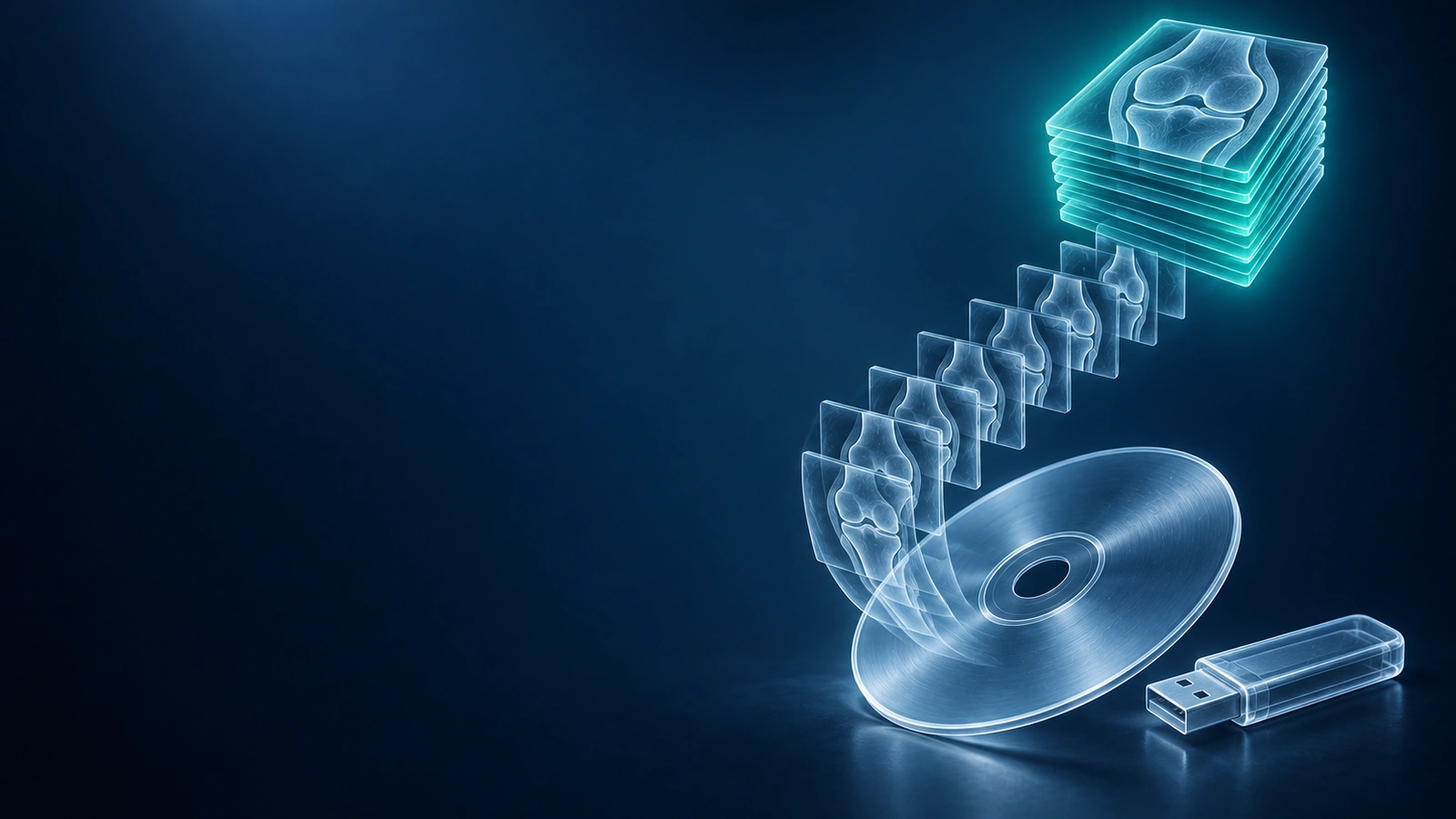
Wenn Sie ein Krankenhaus oder ein Bildgebungszentrum nach einem MRT, CT oder Röntgen verlassen, erhalten Sie oft eine CD oder einen USB-Stick mit Ihren Aufnahmen. Die Dateien auf dieser Disc liegen im DICOM-Format vor — dem weltweiten Standard für die medizinische Bildgebung, der in den 1980er Jahren entwickelt wurde und von jedem Scannerhersteller der Welt verwendet wird. DICOM-Dateien tragen die Erweiterung .dcm und enthalten sowohl die Pixeldaten Ihrer Bilder als auch eingebettete Patienten-Metadaten wie Ihren Namen, das Untersuchungsdatum und die Aufnahmeeinstellungen. Eine typische Knie-MRT-Untersuchung enthält Hunderte dieser Dateien, nach Sequenztyp in Serien organisiert.
Das Ärgerliche daran: Krankenhaus-CDs enthalten fast immer einen eingebauten Viewer, aber dieser Viewer ist eine ausführbare Windows-Datei, die möglicherweise Administratorrechte, eine veraltete Java-Laufzeit oder die physische Anwesenheit der Disc im Laufwerk beim Anzeigen erfordert. Auf einem Mac tut sie überhaupt nichts. Auf einem modernen Windows-Computer mit durch IT-Richtlinien deaktiviertem Java tut sie immer noch nichts. Die gute Nachricht ist, dass Sie diese Software gar nicht benötigen — ein moderner Browser ist alles, was Sie brauchen, und Ihre Dateien müssen Ihren Computer nie verlassen.
Was sich tatsächlich auf Ihrer Krankenhaus-CD befindet
Bevor Sie versuchen, etwas zu öffnen, hilft es, den Aufbau zu kennen. Wenn Sie die Disc in ein Laufwerk einlegen und die Dateien durchsuchen, sehen Sie im Stammordner in der Regel eine Datei namens DICOMDIR. Das ist die Indexdatei — sie listet alle Serien und Bilder auf der Disc auf, und die meisten DICOM-Viewer nutzen sie, um die Untersuchung schnell zu organisieren. Daneben finden Sie einen oder mehrere Ordner mit Namen wie DICOM, IMG oder einer Zahlenfolge. In diesen Ordnern befinden sich die eigentlichen .dcm-Dateien, manchmal noch eine Ebene tiefer verschachtelt mit Namen wie IMG_0001.dcm oder IM-0001-0001.dcm.
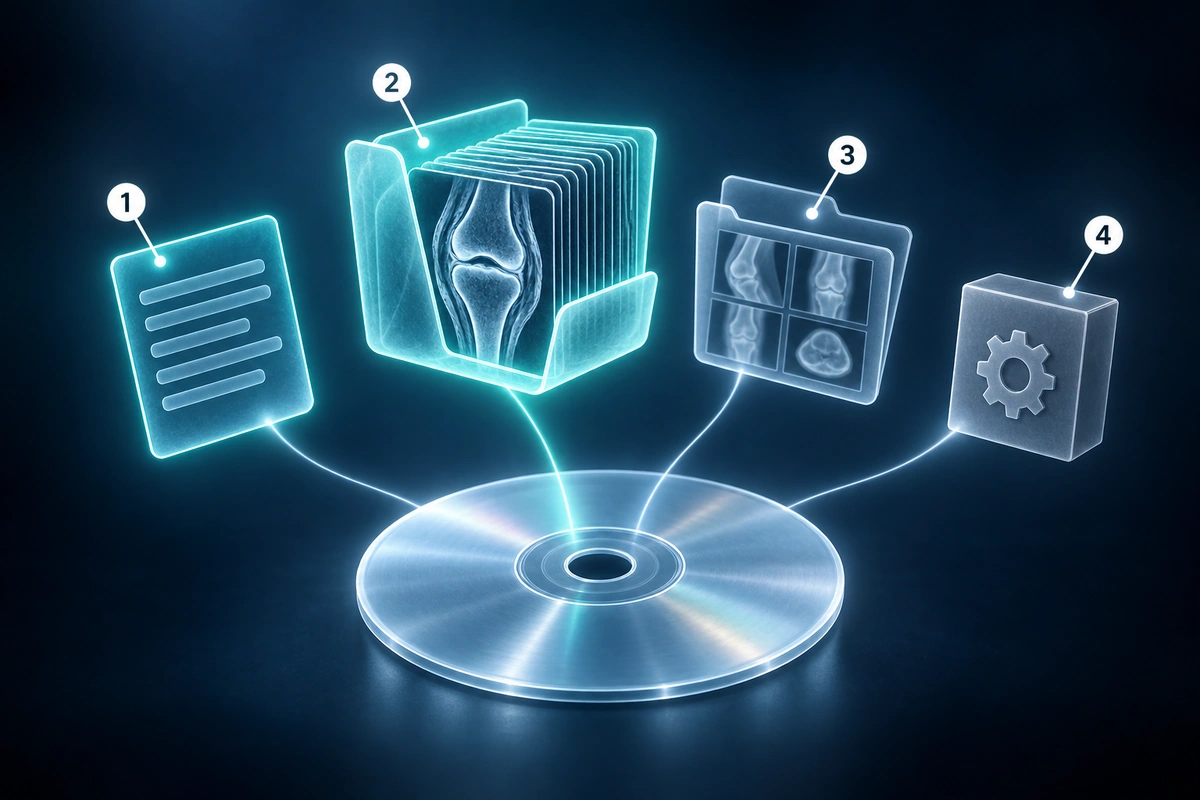
Möglicherweise sehen Sie auch einen Ordner namens JPEG oder PREVIEW, der niedrig aufgelöste JPEG-Versionen ausgewählter Bilder enthält — diese dienen nur zur schnellen Übersicht und sind nicht die diagnostischen Bilder. Im Stammverzeichnis der Disc finden Sie oft eine oder mehrere .exe-Dateien: das ist der enthaltene Windows-Viewer. Diese können Sie bedenkenlos ignorieren, wenn Sie einen Browser-basierten Viewer verwenden.
Die einfachste Methode: Im Browser öffnen
Der einfachste Weg, DICOM-Dateien auf jedem Gerät anzusehen — Mac, Windows, Chromebook oder Linux — ist ein browserbasierter DICOM-Viewer. Sie installieren nichts. Sie öffnen eine Website, ziehen Ihre Dateien oder Ihren Ordner auf die Seite, und Ihre Bilder erscheinen. Der wichtigste Datenschutzvorteil ist, dass ein guter browserbasierter Viewer die Rohdateien zur Ansicht innerhalb Ihres Browser-Tabs auslesen und rendern kann. Für einen tieferen Vergleich lesen Sie den Leitfaden zum DICOM-Viewer ohne Upload.
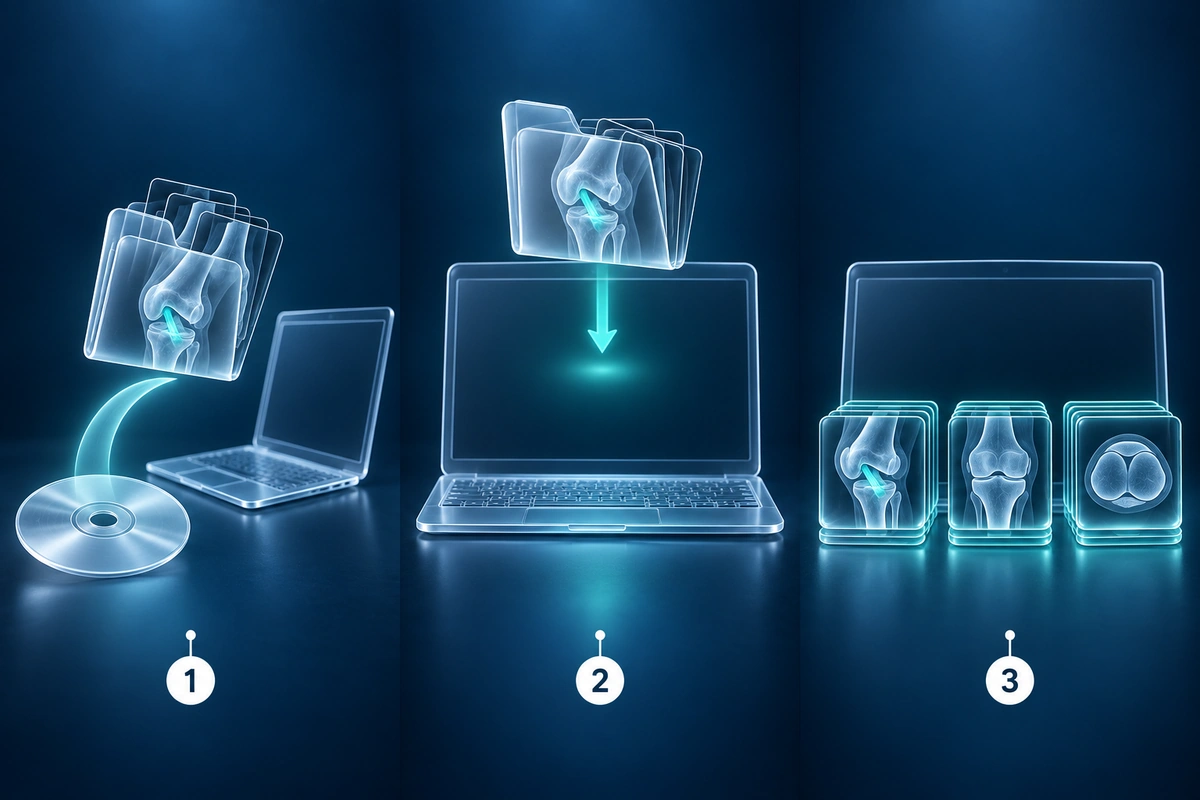
Unser kostenloser Viewer funktioniert genau so. Sie können einen gesamten DICOM-Ordner, einzelne .dcm-Dateien oder ein ZIP-Archiv Ihrer Untersuchung ablegen. Serien werden automatisch nach Sequenztyp organisiert, und Sie erhalten vollständige Fensterungssteuerung, Schichtnavigation und optionale KI-Erklärung anhand gerenderter Bilder.
Kostenlosen DICOM-Viewer öffnenSo öffnen Sie auf Mac
Legen Sie auf einem Mac die CD mit einem externen Laufwerk ein, falls Ihr Mac kein eingebautes optisches Laufwerk hat. Die Disc wird auf Ihrem Desktop oder im Finder eingehängt. Im Stammverzeichnis sehen Sie den Windows-.exe-Viewer — ignorieren Sie ihn. Öffnen Sie den DICOM-Ordner und kopieren Sie ihn auf Ihren Desktop oder in den Downloads-Ordner. Sobald die Dateien von der Disc kopiert sind, öffnen Sie Ihren Browser und navigieren zum kostenlosen DICOM-Viewer. Ziehen Sie den kopierten DICOM-Ordner direkt auf die Viewer-Seite. Ihre MRT- oder CT-Serie wird in wenigen Sekunden geladen.
Wenn Sie eine native Mac-Anwendung bevorzugen, ist Horos ein kostenloser professioneller DICOM-Viewer für macOS. OsiriX Lite ist eine weitere Option. Beide sind kostenlos, unterstützen den DICOMDIR-Import und bieten fortgeschrittenere Werkzeuge wie multiplanare Rekonstruktion. Für die meisten Patienten, die lediglich ihre Bilder ansehen oder mit einem anderen Arzt teilen möchten, ist der Browser-Viewer schneller einzurichten und gleich leistungsfähig.
So öffnen Sie auf Windows
Unter Windows funktioniert der auf der CD enthaltene Viewer manchmal — er startet, lädt den DICOMDIR-Index und zeigt Ihre Bilder an. Er ist jedoch oft langsam, basiert auf einer alten Java-Laufzeit und ist in der Darstellung eingeschränkt. Wenn er nicht startet oder die Installation von Java verlangt, überspringen Sie ihn vollständig.
Kopieren Sie den DICOM-Ordner von der CD auf Ihren Desktop und verwenden Sie dann einen Browser-basierten Viewer, indem Sie den Ordner auf die Seite ziehen. Für eine native Windows-Anwendung ist MicroDicom eine kostenlose, schlanke Option, die DICOMDIR gut verarbeitet. Führen Sie unter keinen Umständen beliebige .exe-Dateien direkt von der Disc aus — kopieren Sie nur die DICOM-Bilddateien und verwenden Sie einen vertrauenswürdigen Viewer, den Sie von einer offiziellen Quelle heruntergeladen haben.
So öffnen Sie auf iPhone oder iPad
iPhones und iPads können CDs nicht direkt lesen. Sie haben zwei praktikable Wege. Erstens: Wenn Ihr Krankenhaus ein Patientenportal bereitstellt (MyChart, HealthMyself oder ein ähnliches System), melden Sie sich an und suchen Sie nach einem Bereich wie „Bildgebung“ oder „Befunde“ — die meisten modernen Gesundheitssysteme ermöglichen es Ihnen, eine ZIP-Datei Ihrer DICOM-Dateien direkt aus dem Portal auf Ihr iPhone herunterzuladen, die Sie anschließend in einem mobilen Browser-Viewer öffnen können.
Zweitens: Wenn Sie die Dateien auf einem USB-C-Stick haben und ein iPad oder iPhone 15 oder neuer besitzen, können Sie das Laufwerk mit einem USB-C-Kabel anschließen. Die Dateien-App zeigt den Inhalt des Laufwerks an. Kopieren Sie den DICOM-Ordner in Ihren lokalen Speicher, öffnen Sie dann Safari, navigieren Sie zum kostenlosen DICOM-Viewer und legen Sie den Ordner dort ab oder wählen Sie ihn aus. Bei älteren iPhones mit Lightning-Anschluss benötigen Sie einen Lightning-auf-USB-Adapter und einen kompatiblen USB-Stick.
So öffnen Sie auf Android
Android unterstützt externe Laufwerke gut über USB-OTG-Adapter (On-The-Go). Wenn Ihr Android-Gerät USB-OTG unterstützt, können Sie einen USB-Stick mit Ihren DICOM-Dateien über einen USB-C- oder Micro-USB-Adapter anschließen. Öffnen Sie die Dateien-App, kopieren Sie den DICOM-Ordner in den internen Speicher und navigieren Sie dann in Chrome oder Firefox zum kostenlosen DICOM-Viewer, um Ihre Dateien zu laden.
Wie beim iPhone ist der einfachste Weg oft das Patientenportal Ihres Krankenhauses. Laden Sie das ZIP Ihrer Untersuchung direkt auf Ihr Gerät über das Portal herunter, entpacken Sie es mit einer Dateimanager-App wie Files by Google, und öffnen Sie den entpackten DICOM-Ordner im Browser-Viewer. Keine separate DICOM-App erforderlich.
Wenn alles andere scheitert: Wenden Sie sich an das Patientenportal des Krankenhauses
CDs sind ein veraltetes Übertragungsmedium. In den meisten Ländern ist jedes moderne Krankenhaus und jede Bildgebungseinrichtung gesetzlich verpflichtet, Ihnen Ihre Aufnahmen in digitaler Form bereitzustellen. Melden Sie sich in Ihrem Patientenportal an und suchen Sie nach einem Bereich wie „Bildgebung“, „Medizinische Unterlagen“ oder „Befunde“. In der Regel können Sie einen Link zum digitalen Download Ihrer DICOM-Untersuchung anfordern, der als ZIP-Datei bereitgestellt wird, die Sie überall öffnen können.
Falls das Portal keinen direkten DICOM-Download anbietet, rufen Sie die Radiologie direkt an und bitten Sie um einen „DICOM-Export“ oder eine „digitale Bildübermittlung“. Viele Einrichtungen senden Ihnen innerhalb eines Tages einen sicheren Link per E-Mail. Damit umgehen Sie die CD vollständig und erhalten eine Datei, die sich leicht mit jeder Fachärztin und jedem Facharzt teilen lässt.
Häufige Probleme und Lösungen
Die CD lässt sich nicht lesen oder erzeugt Fehler: Probieren Sie die Disc in einem anderen optischen Laufwerk. Krankenhaus-CDs werden oft mit älteren Geräten gebrannt und können Oberflächenkratzer aufweisen. Ein anderes Laufwerk liest manchmal eine Disc, die ein anderes verweigert. Wenn die Disc physisch beschädigt ist, kann das Bildgebungszentrum sie in der Regel kostenlos neu brennen.
Es gibt keine DICOMDIR-Datei: Das ist in Ordnung. Die meisten DICOM-Viewer, einschließlich Browser-basierter, können einzelne .dcm-Dateien direkt ohne einen DICOMDIR-Index laden. Wählen Sie einfach alle .dcm-Dateien im Ordner aus und legen Sie sie auf dem Viewer ab.
Die .dcm-Dateien lassen sich nicht durch Doppelklick öffnen: DICOM-Dateien sind keine Bilddateien im herkömmlichen Sinne. Ihr Betriebssystem weiß nicht, welche Anwendung dafür verwendet werden soll. Sie benötigen einen DICOM-Viewer — entweder einen Browser-basierten oder eine Desktop-App. Ein Doppelklick schlägt fehl, bis Sie die .dcm-Erweiterung einem Viewer zuordnen.
Das ZIP ist zu groß für E-Mail: Ein typisches Knie-MRT enthält 50–300 MB Daten; ein vollständiges Wirbelsäulen- oder Gehirn-MRT kann 500 MB–1 GB erreichen. E-Mail-Anhänge sind bei den meisten Diensten auf 20–25 MB begrenzt. Verwenden Sie einen Datei-Freigabedienst wie Google Drive oder WeTransfer, um die vollständige Untersuchung mit einem anderen Arzt zu teilen, oder fragen Sie Ihren neuen Anbieter, ob er ein sicheres Portal hat, in das Sie die Untersuchung direkt hochladen können.
Bereit, Ihre DICOM-Dateien anzuzeigen? Unser kostenloser Browser-basierter Viewer öffnet .dcm-Dateien, ZIP-Archive und komplette DICOM-Ordner — ohne Installation, ohne Konto und ohne Server-Upload. Dateien bleiben auf Ihrem Gerät.
Kostenlosen DICOM-Viewer öffnenDie vollständige Liste der Dateitypen, Archive und DICOM-Transfersyntaxen, die unser Viewer unterstützt, finden Sie unter unterstützte Formate.
Zusammenfassung
- DICOM (.dcm) ist das universelle Standardformat für MRT-, CT- und Röntgenbilder in Krankenhäusern — jede Scannerhersteller-Marke verwendet es
- Krankenhaus-CD-Viewer sind ausführbare Windows-Dateien, die auf modernen Computern häufig versagen; ein Browser-basierter Viewer ist eine einfachere und zuverlässigere Alternative
- Ein browserbasierter DICOM-Viewer erfordert keine Installation, funktioniert auf Mac, Windows, iPhone und Android und kann rohe Scandateien zur Ansicht in Ihrem Browser behalten
- Die DICOMDIR-Datei ist ein Index der Untersuchung — praktisch, aber nicht erforderlich; Viewer können einzelne .dcm-Dateien auch ohne sie laden
- Wenn eine CD beschädigt oder unleserlich ist, kann Ihr Krankenhaus sie neu brennen oder einen digitalen Download-Link über das Patientenportal bereitstellen
- Kompatible DICOM-Serien können je nach Schichtabstand und Scanqualität auch MPR oder 3D-Volumenansicht unterstützen
- Eine typische MRT-Untersuchung umfasst 50–500 MB — zu groß für E-Mail; verwenden Sie einen sicheren Datei-Freigabedienst oder das Patientenportal des Krankenhauses, um Bilder an einen anderen Arzt zu senden
Häufige Fragen
Muss ich Software installieren, um meine DICOM-Dateien anzuzeigen?
Nein. Ein moderner Browser ist alles, was Sie brauchen. Browser-basierte DICOM-Viewer verarbeiten und rendern .dcm-Dateien vollständig innerhalb des Browser-Tabs mithilfe von JavaScript und WebAssembly. Sie müssen weder Java installieren noch eine Anwendung herunterladen oder ein Konto erstellen. Öffnen Sie einfach die Viewer-Seite und legen Sie Ihre Dateien darauf ab.
Ist es sicher, meine medizinischen Bilder auf einer Website zu öffnen?
Das hängt vom Viewer ab. Ein Browser-basierter Viewer, der Dateien lokal verarbeitet — bei dem alle Verarbeitung in Ihrem Browser-Tab stattfindet und nichts an einen Server übertragen wird — ist vollständig sicher. Unser kostenloser Viewer funktioniert so: Ihre Dateien verlassen Ihr Gerät nie. Meiden Sie jede Website, die Sie auffordert, Ihre DICOM-Dateien auf ihre Server hochzuladen, es sei denn, Sie haben deren Datenschutzrichtlinie geprüft und verstehen, wie Ihre Daten gespeichert werden und wer darauf zugreifen kann.
Kann ich meine MRT-Bilder aus einem DICOM-Viewer drucken?
Ja. Die meisten DICOM-Viewer ermöglichen es Ihnen, einen Screenshot zu machen oder die aktuelle Ansicht als JPEG oder PNG zu exportieren, den Sie dann normal drucken können. Für einen korrekten radiologischen Ausdruck mit richtigem Maßstab und Patientenbeschriftungen benötigen Sie eine DICOM-Druckfunktion (verfügbar in professionellen Desktop-Apps wie Horos oder OsiriX). Für die Weitergabe an einen Arzt ist der Export eines Screenshots oder das Speichern der Ansicht als Bild in der Regel ausreichend.
Kann ich meine DICOM-Dateien per E-Mail an einen anderen Arzt senden?
Das ist möglich, aber DICOM-Untersuchungen sind in der Regel zu groß für normale E-Mails (50–500 MB ist typisch). Die meisten E-Mail-Anbieter begrenzen Anhänge auf 20–25 MB. Eine bessere Option ist, den DICOM-Ordner zu komprimieren und über Google Drive, Dropbox oder WeTransfer zu teilen und dann den Link zu senden. Alternativ fragen Sie die Praxis des empfangenden Arztes, ob sie ein sicheres Patientenportal oder einen Bildgebungs-Upload-Link haben — viele Spezialisten bevorzugen dies, weil dabei die volle diagnostische Qualität erhalten bleibt.
Was ist die DICOMDIR-Datei und brauche ich sie?
DICOMDIR ist eine Indexdatei, die jede Serie und jedes Bild der Untersuchung zusammen mit Metadaten wie Modalität, Seriennummer und Patientendaten auflistet. Sie ermöglicht es Viewern, die Untersuchung schnell zu organisieren, ohne jede .dcm-Datei einzeln zu lesen. Sie ist jedoch nicht erforderlich — wenn Ihre Disc oder Ihr Ordner keine DICOMDIR-Datei enthält, wählen Sie einfach alle .dcm-Dateien im Ordner aus und laden Sie sie direkt. Die meisten Viewer, einschließlich browser-basierter, verarbeiten diesen Fall automatisch.
Sobald Sie Ihre Bilder sehen können, möchten Sie vielleicht verstehen, was Sie betrachten. Unser Leitfaden zum Lesen eines Knie-MRT führt durch die auf jeder Sequenz sichtbare Anatomie, erklärt, worauf Radiologen achten, und hilft Ihnen, Ihren Radiologiebefund nachzuvollziehen.
Verwandte Artikel
Lernen Sie, Ihren Knie-MRT-Befund zu verstehen: häufige Sequenzen und was wichtige Befunde für Ihre Diagnose bedeuten.
Vergleichen Sie browserbasierte DICOM-Ansicht, Cloud-Upload-Viewer und Desktop-Apps, damit Sie MRT-, CT- und Röntgendateien mit den passenden Datenschutz-Abwägungen öffnen können.
Verstehen Sie 3D-DICOM-Ansicht, MPR-Rekonstruktion und Browser-Volumenrendering für MRT-, CT- und CBCT-Scans, einschließlich Datenschutz- und Kompatibilitätsgrenzen.
Verwandte Erkrankungen
Bereit für die Analyse Ihrer Bildgebung? Laden Sie Ihr MRT oder Röntgenbild zur KI-gestützten Analyse hoch
Laden Sie Ihre MRT- oder Röntgen-DICOM-Dateien für eine private KI-Analyse hoch. 4 Modelle analysieren unabhängig — alle Daten bleiben in Ihrem Browser.
Analyse startenMedizinischer Haftungsausschluss: Diese Seite dient nur zu Informations- und Bildungszwecken. Sie stellt keine medizinische Beratung, Diagnose oder Behandlung dar. KI-generierte Analysen können Fehler enthalten. Konsultieren Sie für medizinische Entscheidungen immer qualifiziertes medizinisches Fachpersonal. Vollständiger Haftungsausschluss