
Como abrir um arquivo DICOM de um CD ou pen drive do hospital
Guia passo a passo para abrir arquivos DICOM (.dcm) do CD ou pen drive de ressonância magnética, tomografia e raio-X do hospital no Mac, Windows, iPhone e Android — sem instalar nenhum software.
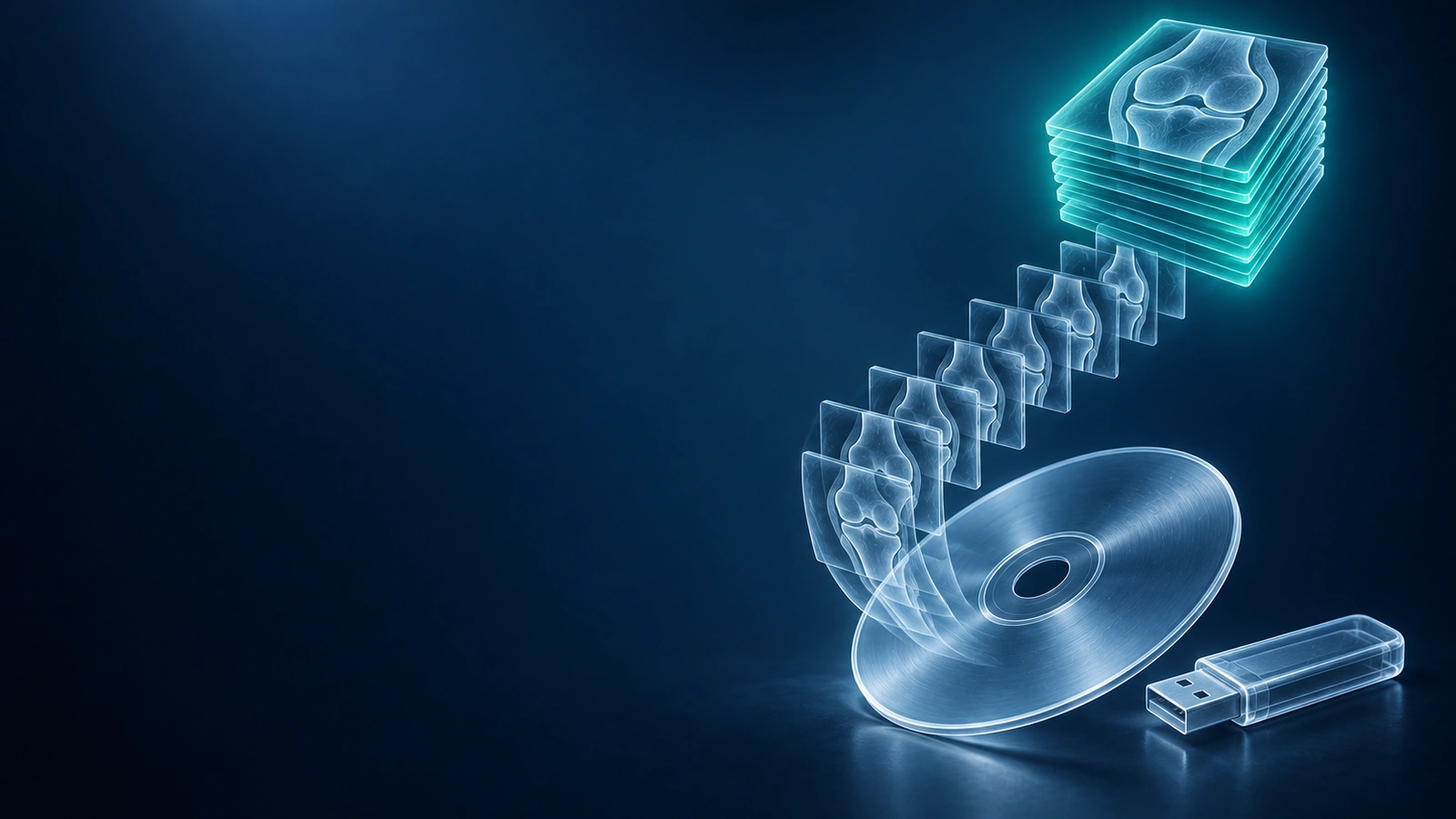
Ao sair de um hospital ou centro de diagnóstico depois de uma ressonância magnética, tomografia ou raio-X, é comum receber um CD ou pen drive com seus exames. Os arquivos desse disco estão em formato DICOM — o padrão global de imagens médicas, desenvolvido na década de 1980 e usado por todos os fabricantes de equipamentos do mundo. Os arquivos DICOM têm a extensão .dcm e contêm tanto os dados de pixel das imagens quanto metadados do paciente, como nome, data do exame e parâmetros de aquisição. Um estudo típico de ressonância magnética do joelho contém centenas desses arquivos, organizados em séries por tipo de sequência.
A parte frustrante: os CDs de hospital quase sempre incluem um visualizador próprio, mas ele é um executável só para Windows que pode exigir direitos de administrador, um runtime Java desatualizado ou o disco fisicamente no leitor durante a visualização. No Mac, ele simplesmente não faz nada. Em um Windows moderno com o Java desativado pela política de TI, também não faz nada. A boa notícia é que você não precisa desse software — um navegador moderno é tudo de que precisa, e seus arquivos nunca precisam sair do seu computador.
O que realmente há no CD do seu hospital
Antes de tentar abrir qualquer coisa, ajuda conhecer a estrutura. Ao inserir o disco no leitor e navegar pelos arquivos, você normalmente verá um arquivo chamado DICOMDIR na pasta raiz. Esse é o arquivo de índice — ele lista todas as séries e imagens do disco, e a maioria dos visualizadores DICOM o usa para organizar o estudo rapidamente. Junto dele você encontrará uma ou mais pastas com nomes como DICOM, IMG ou uma sequência de números. Dentro dessas pastas estão os arquivos .dcm propriamente ditos, às vezes aninhados em mais um nível, com nomes como IMG_0001.dcm ou IM-0001-0001.dcm.
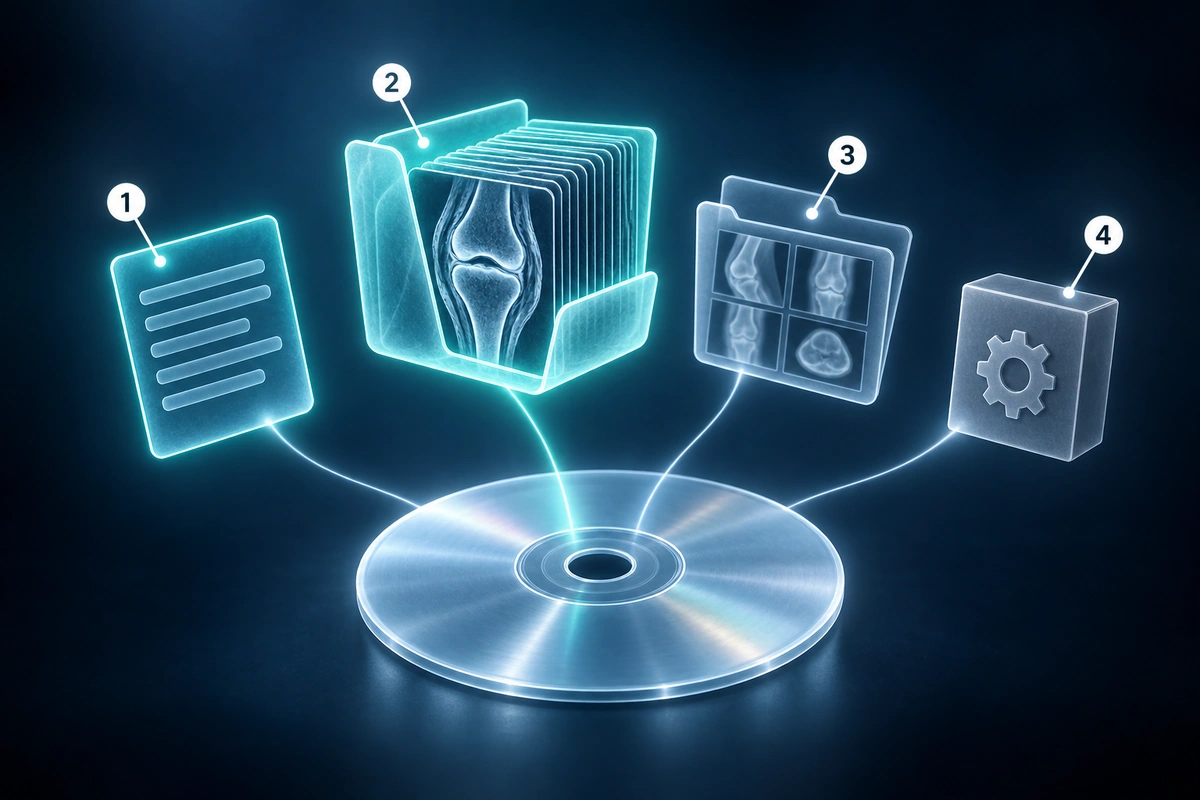
Você também pode ver uma pasta chamada JPEG ou PREVIEW, com versões JPEG de baixa resolução de algumas imagens — elas servem só para uma olhada rápida e não são as imagens diagnósticas. Na raiz do disco, você verá com frequência um ou mais arquivos .exe: esse é o visualizador para Windows incluído. Você pode ignorá-los com segurança se estiver usando um visualizador no navegador.
O método mais fácil: abrir no navegador
A maneira mais simples de ver arquivos DICOM em qualquer dispositivo — Mac, Windows, Chromebook ou Linux — é usar um visualizador DICOM no navegador. Você não instala nada. Abre um site, solta seus arquivos ou sua pasta na página e as imagens aparecem. A principal vantagem de privacidade é que um bom visualizador no navegador pode interpretar e renderizar os arquivos originais dentro da sua aba para visualização. Para uma comparação mais detalhada, leia o guia de visualizador DICOM sem envio.
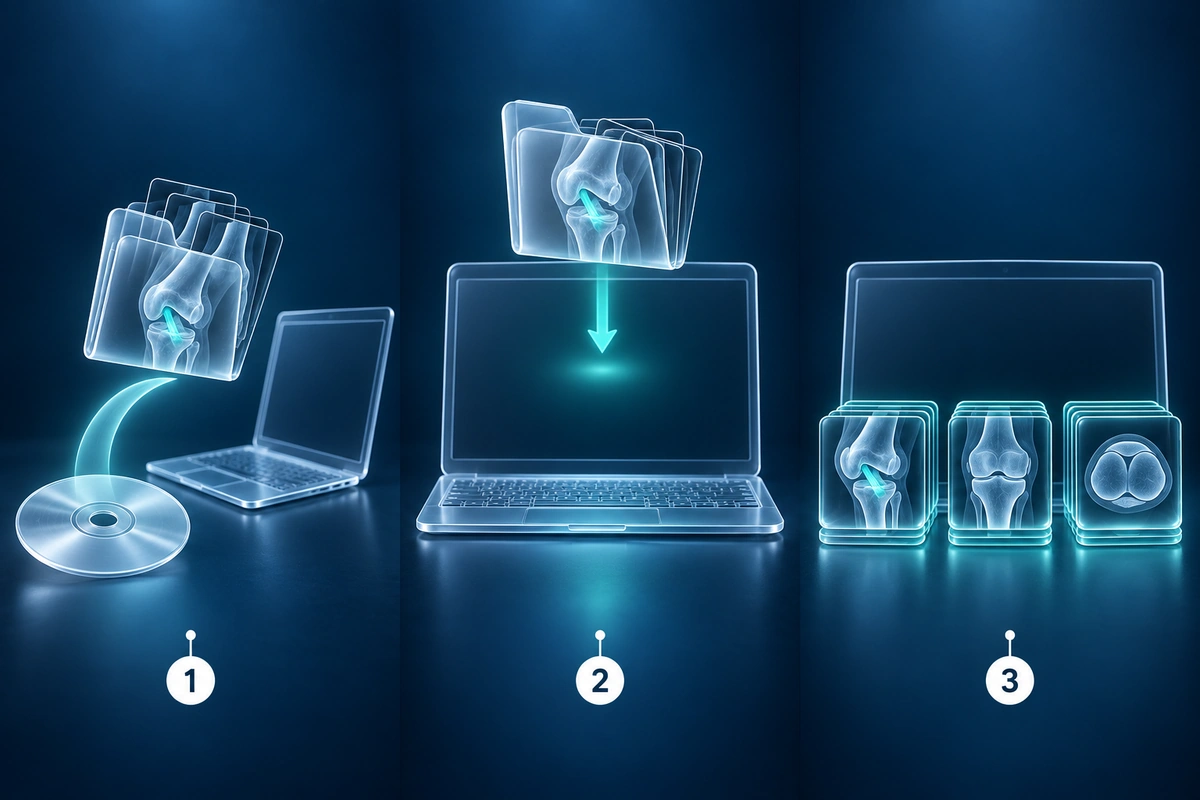
Nosso visualizador gratuito funciona exatamente assim. Você pode soltar uma pasta DICOM inteira, arquivos .dcm individuais ou um arquivo ZIP do seu estudo. As séries são organizadas automaticamente por tipo de sequência, e você conta com controles completos de janelamento, navegação entre cortes e explicação opcional por IA a partir de imagens renderizadas.
Abrir o visualizador DICOM gratuitoComo abrir no Mac
No Mac, insira o CD usando uma unidade externa se o seu Mac não tiver leitor óptico integrado. O disco será montado na Área de trabalho ou no Finder. Você verá o visualizador .exe do Windows na raiz — ignore-o. Abra a pasta DICOM e copie-a para a Área de trabalho ou para a pasta Downloads. Depois de copiar os arquivos do disco, abra o navegador e acesse o visualizador DICOM gratuito. Arraste a pasta DICOM copiada diretamente para a página do visualizador. Suas séries de ressonância magnética ou tomografia serão carregadas em poucos segundos.
Se você prefere um aplicativo nativo para Mac, o Horos é um visualizador DICOM gratuito de nível profissional para macOS. O OsiriX Lite é outra opção. Ambos são gratuitos, aceitam a importação de DICOMDIR e oferecem ferramentas mais avançadas, como reconstrução multiplanar. Para a maioria dos pacientes que só querem ver as imagens ou compartilhá-las com outro médico, o visualizador no navegador é mais rápido de configurar e igualmente capaz.
Como abrir no Windows
No Windows, o visualizador incluído no CD às vezes funciona — ele abre, carrega o índice DICOMDIR e mostra suas imagens. Mas costuma ser lento, baseado em um runtime Java antigo e limitado no que consegue exibir. Se ele não abrir ou pedir a instalação do Java, ignore-o por completo.
Copie a pasta DICOM do CD para a Área de trabalho e use um visualizador no navegador, soltando a pasta na página. Para um aplicativo nativo do Windows, o MicroDicom é uma opção gratuita e leve que lida bem com o DICOMDIR. Seja como for, evite executar arquivos .exe aleatórios diretamente do disco — copie apenas os arquivos de imagem DICOM e use um visualizador confiável, baixado de uma fonte oficial.
Como abrir no iPhone ou iPad
iPhones e iPads não leem CDs diretamente. Há dois caminhos práticos. Primeiro, se o seu hospital oferece um portal do paciente (MyChart, HealthMyself ou um sistema semelhante), entre e procure uma seção “Imagens” ou “Resultados” — a maioria dos sistemas de saúde modernos permite baixar um ZIP dos seus arquivos DICOM direto do portal para o iPhone, que você pode abrir em um visualizador no navegador do celular.
Segundo, se você tem os arquivos em um pen drive USB-C e um iPad ou iPhone 15 ou posterior, pode conectar a unidade com um cabo USB-C. O app Arquivos mostrará o conteúdo da unidade. Copie a pasta DICOM para o armazenamento local, depois abra o Safari, acesse o visualizador DICOM gratuito e solte ou selecione a pasta. Em iPhones mais antigos com conector Lightning, você precisará de um adaptador Lightning para USB e de um pen drive compatível.
Como abrir no Android
O Android lida bem com unidades externas por meio de adaptadores USB OTG (On-The-Go). Se o seu celular Android é compatível com USB OTG, você pode conectar um pen drive com seus arquivos DICOM usando um adaptador USB-C ou Micro-USB. Abra o app Arquivos, copie a pasta DICOM para o armazenamento interno, depois abra o Chrome ou o Firefox e acesse o visualizador DICOM gratuito para carregar seus arquivos.
Assim como no iPhone, o caminho mais fácil costuma ser o portal do paciente do hospital. Baixe o ZIP do seu estudo direto no celular pelo portal, extraia-o com um app gerenciador de arquivos como o Files by Google e abra a pasta DICOM extraída no visualizador do navegador. Não é preciso um app DICOM separado.
Se nada mais funcionar: peça ao portal do paciente do hospital
O CD é um método de entrega ultrapassado. Em quase todos os países, hospitais e centros de diagnóstico modernos são obrigados por lei a dar acesso às suas imagens em formato digital. Entre no portal do paciente e procure uma seção como “Imagens”, “Prontuário” ou “Resultados de exames”. Em geral é possível solicitar um link de download digital do seu estudo DICOM, que chega como um arquivo ZIP que você pode abrir em qualquer lugar.
Se o portal não oferecer download direto de DICOM, ligue para o setor de radiologia e peça uma “exportação DICOM” ou “entrega digital de imagens”. Muitos centros enviam um link seguro por e-mail em um dia. Esse caminho dispensa o CD por completo e dá a você um arquivo fácil de compartilhar com qualquer especialista.
Problemas comuns e soluções
O CD não é lido ou apresenta erros: tente o disco em outro leitor óptico. CDs de hospital costumam ser gravados em equipamentos antigos e podem ter arranhões na superfície. Às vezes um leitor diferente lê um disco que outro recusa. Se o disco estiver fisicamente danificado, o centro de diagnóstico geralmente pode gravá-lo novamente sem custo.
Não há arquivo DICOMDIR: tudo bem. A maioria dos visualizadores DICOM, inclusive os de navegador, consegue carregar arquivos .dcm individuais diretamente, sem um índice DICOMDIR. Basta selecionar todos os arquivos .dcm da pasta e soltá-los no visualizador.
Os arquivos .dcm não abrem com um clique duplo: arquivos DICOM não são arquivos de imagem no sentido comum. Seu sistema operacional não sabe qual aplicativo usar para eles. Você precisa de um visualizador DICOM — seja no navegador, seja um aplicativo de desktop. O clique duplo vai falhar até que você associe a extensão .dcm a um visualizador.
O ZIP é grande demais para e-mail: uma ressonância magnética de joelho típica contém de 50 a 300 MB de dados; uma ressonância magnética completa da coluna ou do cérebro pode chegar a 500 MB–1 GB. Os anexos de e-mail são limitados a 20–25 MB na maioria dos serviços. Use um serviço de compartilhamento de arquivos como o Google Drive ou o WeTransfer para compartilhar o estudo completo com outro médico, ou pergunte ao novo profissional se ele tem um portal seguro onde você possa enviar o estudo diretamente.
Pronto para ver seus arquivos DICOM? Nosso visualizador gratuito no navegador abre arquivos .dcm, arquivos ZIP e pastas DICOM inteiras — sem instalação, sem conta e sem envio para servidor. Os arquivos ficam no seu dispositivo.
Abrir o visualizador DICOM gratuitoPara ver a lista completa de tipos de arquivo, pacotes e sintaxes de transferência DICOM compatíveis com nosso visualizador, consulte os formatos compatíveis.
Principais pontos
- DICOM (.dcm) é o formato padrão universal para imagens hospitalares de ressonância magnética, tomografia e raio-X — todas as marcas de equipamentos o utilizam
- Os visualizadores de CD de hospital são executáveis só para Windows que costumam falhar em máquinas modernas; um visualizador no navegador é uma alternativa mais simples e confiável
- Um visualizador DICOM no navegador não exige instalação, funciona em Mac, Windows, iPhone e Android e pode manter os arquivos originais do exame no seu navegador para visualização
- O arquivo DICOMDIR é um índice do estudo — útil, mas não obrigatório; os visualizadores podem carregar arquivos .dcm individuais sem ele
- Se um CD estiver danificado ou ilegível, o hospital pode gravá-lo novamente ou fornecer um link de download digital pelo portal do paciente
- Séries DICOM compatíveis também podem permitir visualização MPR ou de volume 3D, dependendo do espaçamento dos cortes e da qualidade do exame
- Um estudo típico de ressonância magnética tem de 50 a 500 MB — grande demais para e-mail; use um serviço seguro de compartilhamento de arquivos ou o portal do hospital para enviar as imagens a outro médico
Perguntas frequentes
Preciso instalar algum software para ver meus arquivos DICOM?
Não. Um navegador moderno é tudo de que você precisa. Os visualizadores DICOM no navegador interpretam e renderizam arquivos .dcm inteiramente dentro da aba do navegador, usando JavaScript e WebAssembly. Você não precisa instalar Java, baixar nenhum aplicativo nem criar uma conta. Basta abrir a página do visualizador e soltar seus arquivos nela.
É seguro abrir minhas imagens médicas em um site?
Depende do visualizador. Um visualizador no navegador que processa os arquivos localmente — em que toda a leitura acontece na aba do navegador e nada é enviado a um servidor — é totalmente seguro. Nosso visualizador gratuito funciona assim: seus arquivos nunca saem do seu dispositivo. Evite qualquer site que peça para você enviar seus arquivos DICOM aos servidores dele, a menos que você tenha lido a política de privacidade e entendido como seus dados são armazenados e quem pode acessá-los.
Posso imprimir minhas imagens de ressonância magnética a partir de um visualizador DICOM?
Sim. A maioria dos visualizadores DICOM permite fazer uma captura de tela ou exportar a visualização atual como JPEG ou PNG, que você pode imprimir normalmente. Para uma impressão radiológica adequada, com escala correta e identificação do paciente, é necessária uma função de impressão DICOM (disponível em aplicativos de desktop profissionais como Horos ou OsiriX). Para compartilhar com um médico, normalmente basta exportar uma captura de tela ou salvar a visualização como imagem.
Posso enviar meus arquivos DICOM por e-mail para outro médico?
Pode, mas os estudos DICOM costumam ser grandes demais para o e-mail comum (50 a 500 MB é o típico). A maioria dos provedores de e-mail limita os anexos a 20–25 MB. Uma opção melhor é compactar a pasta DICOM em ZIP e compartilhá-la pelo Google Drive, Dropbox ou WeTransfer, enviando depois o link. Como alternativa, pergunte ao consultório do médico que vai receber se há um portal seguro do paciente ou um link de envio de imagens — muitos especialistas preferem isso porque preserva a qualidade diagnóstica completa.
O que é o arquivo DICOMDIR e eu preciso dele?
O DICOMDIR é um arquivo de índice que lista todas as séries e imagens do estudo, junto com metadados como modalidade, número da série e informações do paciente. Ele permite que os visualizadores organizem o estudo rapidamente sem ler cada arquivo .dcm individualmente. No entanto, não é obrigatório — se o seu disco ou pasta não tiver um arquivo DICOMDIR, basta selecionar todos os arquivos .dcm da pasta e carregá-los diretamente. A maioria dos visualizadores, inclusive os de navegador, trata esse caso automaticamente.
Quando você conseguir ver suas imagens, talvez queira entender o que está olhando. Nosso guia sobre como ler uma ressonância magnética do joelho percorre a anatomia visível em cada sequência, explica o que os radiologistas procuram e ajuda você a acompanhar o seu laudo radiológico.
Artigos relacionados
Aprenda a entender o laudo da sua ressonância magnética do joelho, as sequências mais comuns e o que os principais achados significam.
Compare a visualização de DICOM no navegador, visualizadores com envio para a nuvem e aplicativos de desktop para abrir arquivos de ressonância magnética, tomografia e raio-X com o equilíbrio certo de privacidade.
Entenda a visualização DICOM 3D, a reconstrução MPR e a renderização volumétrica no navegador para ressonância magnética, tomografia computadorizada e TCFC, incluindo privacidade e limites de compatibilidade dos exames.
Condições relacionadas
Pronto para analisar suas imagens? Envie sua ressonância magnética ou raio-X para a análise por IA
Envie seus arquivos DICOM de ressonância magnética ou raio-X para uma análise privada por IA. 4 modelos analisam de forma independente — todos os dados permanecem no seu navegador.
Iniciar análiseAviso médico: Esta página tem apenas fins informativos e educacionais. Ela não constitui aconselhamento médico, diagnóstico ou tratamento. A análise gerada por IA pode conter erros. Consulte sempre um profissional de saúde qualificado para decisões médicas. Aviso completo