
Cómo abrir un archivo DICOM desde el CD o USB del hospital
Guía paso a paso para abrir archivos DICOM (.dcm) del CD o USB de RM/TC/radiografía del hospital en Mac, Windows, iPhone y Android, sin necesidad de instalar ningún programa.
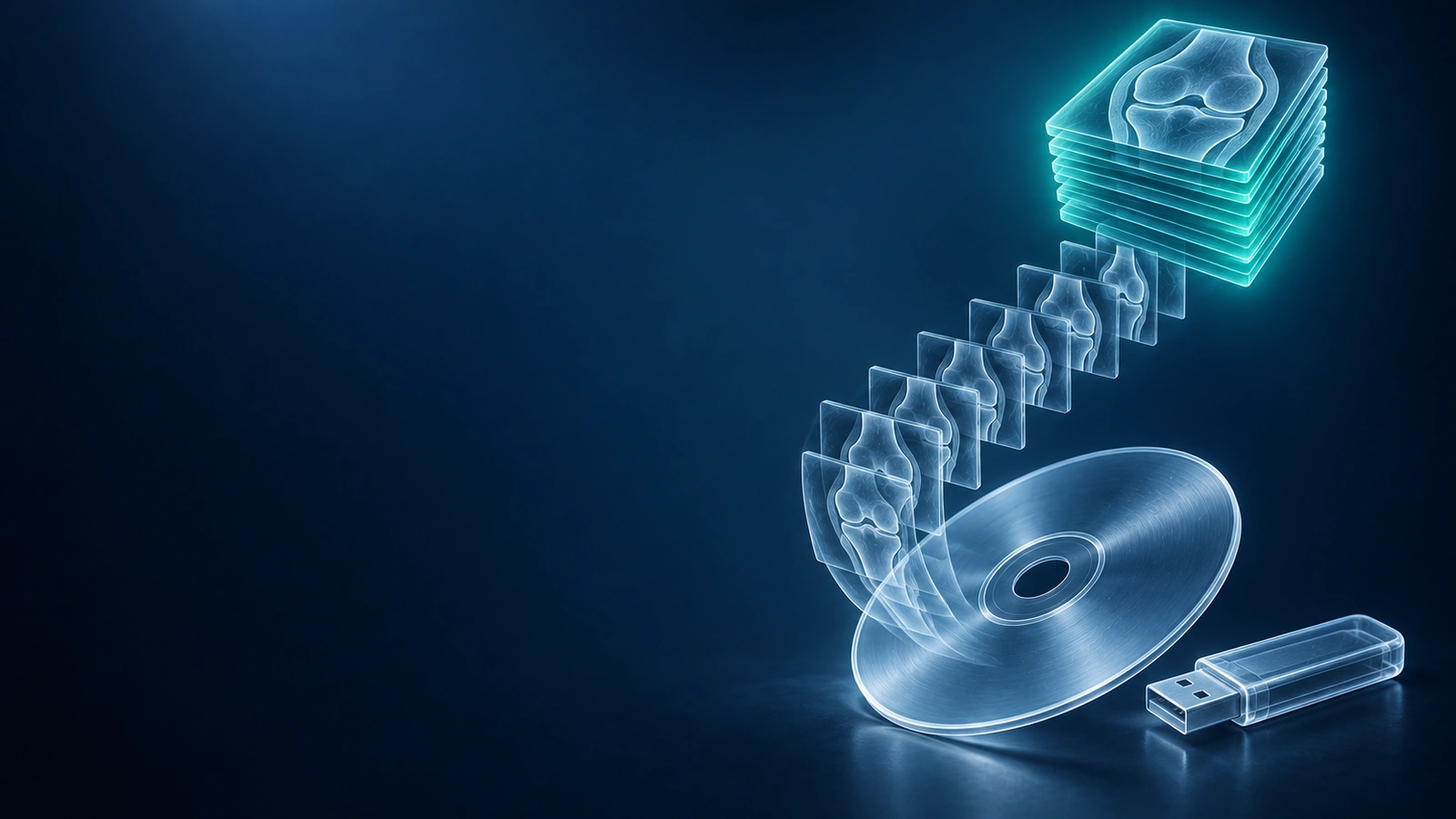
Al salir de un hospital o centro de imagen tras una RM, TC o radiografía, con frecuencia le entregan un CD o un USB con sus imágenes. Los archivos en ese disco están en formato DICOM, el estándar mundial para imagen médica, desarrollado en la década de 1980 y utilizado por todos los fabricantes de escáneres del mundo. Los archivos DICOM tienen la extensión .dcm y contienen tanto los datos de píxeles de sus imágenes como metadatos del paciente integrados, como su nombre, la fecha de la exploración y los parámetros de adquisición. Un estudio típico de RM de rodilla contiene cientos de estos archivos, organizados en series por tipo de secuencia.
Lo frustrante: los CDs del hospital casi siempre incluyen un visor integrado, pero ese visor es un ejecutable solo para Windows que puede requerir derechos de administrador, una versión antigua de Java o que el disco esté físicamente en la unidad mientras se visualiza. En un Mac no hace absolutamente nada. En un equipo Windows moderno con Java deshabilitado por la política de TI tampoco hace nada. La buena noticia es que no necesita ninguno de esos programas: un navegador moderno es todo lo que necesita, y sus archivos nunca tienen que salir de su ordenador.
Qué contiene realmente el CD del hospital
Antes de intentar abrir nada, conviene conocer la estructura. Al introducir el disco en una unidad y explorar los archivos, verá típicamente un archivo llamado DICOMDIR en la carpeta raíz. Es el archivo de índice: enumera todas las series e imágenes del disco, y la mayoría de los visores DICOM lo utilizan para organizar rápidamente el estudio. Junto a él encontrará una o más carpetas con nombres como DICOM, IMG o una cadena de números. Dentro de esas carpetas están los archivos .dcm reales, a veces anidados un nivel más con nombres como IMG_0001.dcm o IM-0001-0001.dcm.
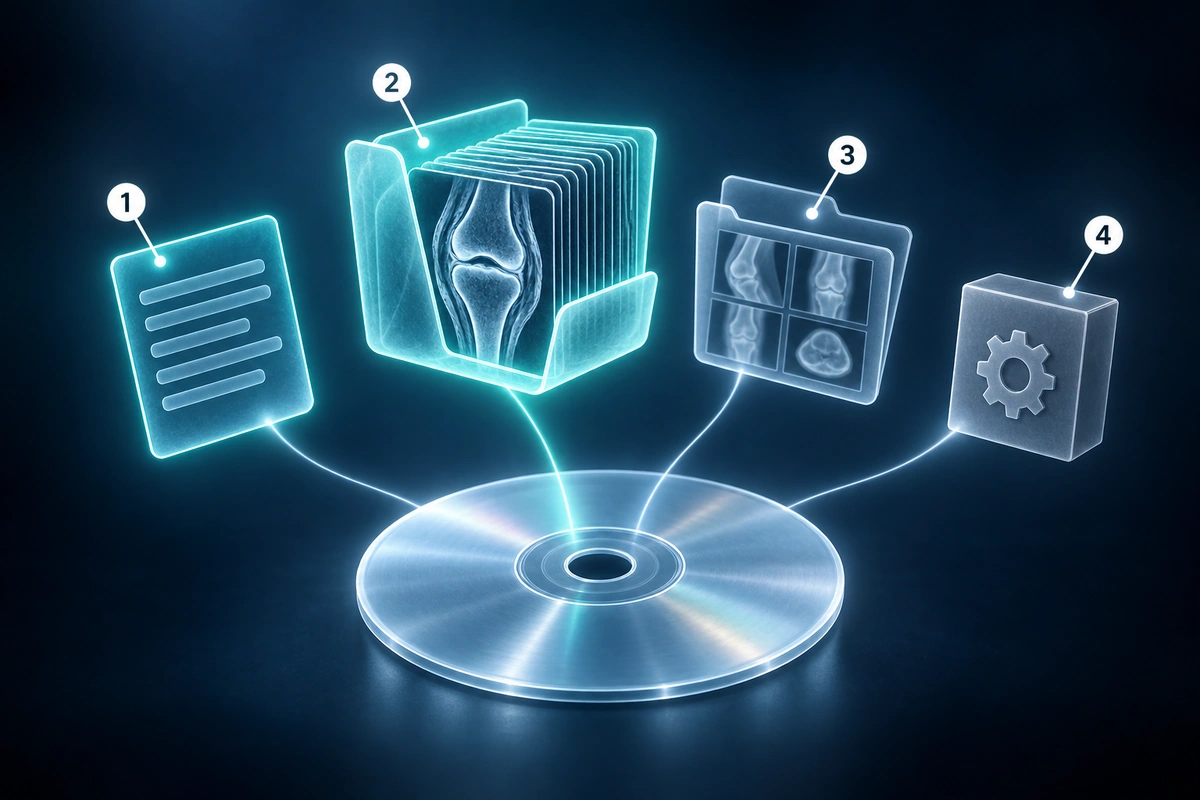
También puede ver una carpeta llamada JPEG o PREVIEW que contiene versiones JPEG de baja resolución de algunas imágenes: son solo para una vista rápida y no son las imágenes diagnósticas. En la raíz del disco verá con frecuencia uno o más archivos .exe: ese es el visor de Windows incluido. Puede ignorarlos sin problema si utiliza un visor en el navegador.
El método más sencillo: abrir en el navegador
La forma más sencilla de ver archivos DICOM en cualquier dispositivo — Mac, Windows, Chromebook o Linux — es usar un visor DICOM basado en navegador. No instala nada. Abre un sitio web, arrastra sus archivos o carpeta a la página y aparecen sus imágenes. La ventaja clave de privacidad es que un buen visor basado en navegador puede interpretar y renderizar los archivos originales dentro de la pestaña del navegador para visualizarlos. Para una comparación más profunda, lea la guía del visor DICOM sin subida.
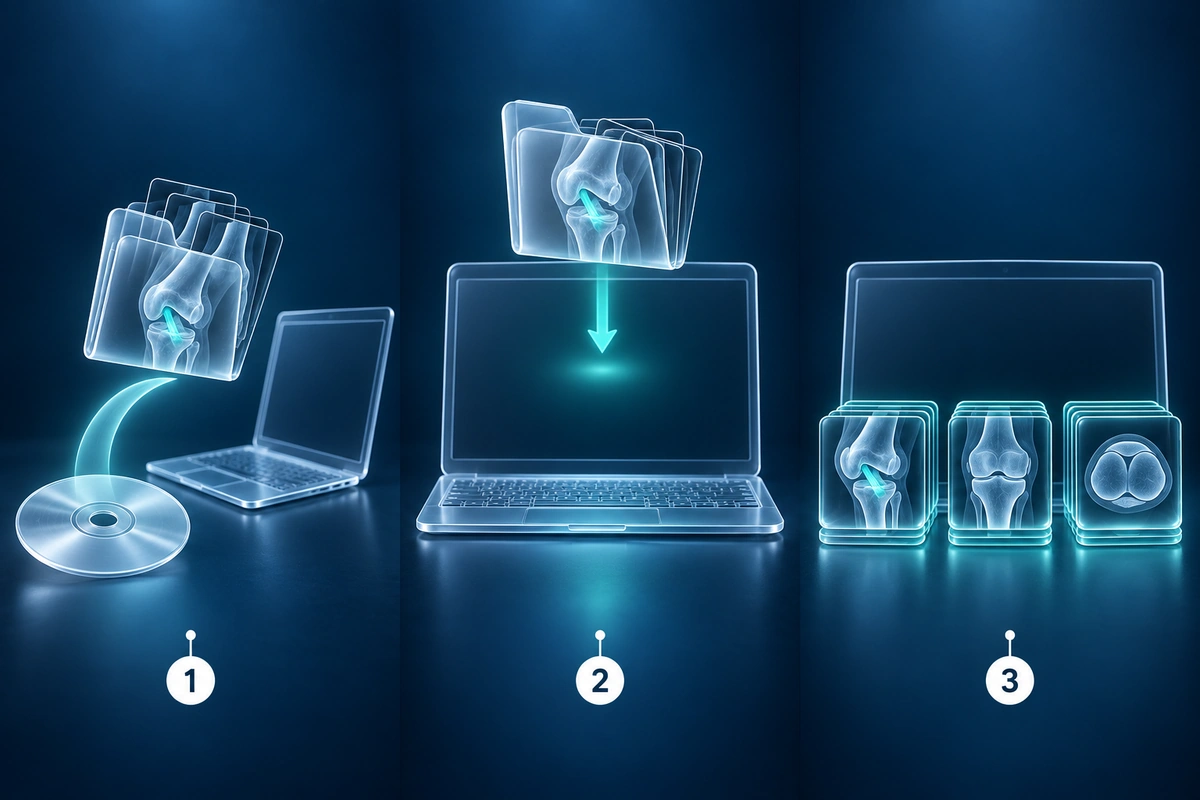
Nuestro visor gratuito funciona exactamente así. Puede arrastrar una carpeta DICOM completa, archivos .dcm individuales o un archivo ZIP de su estudio. Las series se organizan automáticamente por tipo de secuencia, y usted obtiene controles completos de ventana, navegación por cortes y explicación opcional con AI a partir de imágenes renderizadas.
Abrir el visor DICOM gratuitoCómo abrir en Mac
En un Mac, inserte el CD usando una unidad externa si su Mac no tiene unidad óptica incorporada. El disco se montará en el escritorio o en el Finder. Verá el visor .exe de Windows en la raíz: ignórelo. Abra la carpeta DICOM y cópiela en el escritorio o en la carpeta Descargas. Una vez copiados los archivos del disco, abra su navegador y acceda al visor DICOM gratuito. Arrastre la carpeta DICOM copiada directamente sobre la página del visor. Sus series de RM o TC se cargarán en pocos segundos.
Si prefiere una aplicación nativa para Mac, Horos es un visor DICOM gratuito de nivel profesional para macOS. OsiriX Lite es otra opción. Ambas son gratuitas, admiten la importación de DICOMDIR y ofrecen herramientas más avanzadas, como la reconstrucción multiplanar. Para la mayoría de los pacientes que simplemente quieren ver sus imágenes o compartirlas con otro médico, el visor en el navegador es más rápido de configurar e igualmente eficaz.
Cómo abrir en Windows
En Windows, el visor incluido en el CD a veces funciona: se inicia, carga el índice DICOMDIR y muestra sus imágenes. Pero con frecuencia es lento, está basado en una versión antigua de Java y tiene limitaciones en lo que puede mostrar. Si no se inicia o le pide instalar Java, descártelo por completo.
Copie la carpeta DICOM del CD a su escritorio y, a continuación, use un visor en el navegador arrastrando la carpeta a la página. Para una aplicación nativa de Windows, MicroDicom es una opción gratuita y ligera que gestiona bien el DICOMDIR. En cualquier caso, evite ejecutar archivos .exe aleatorios directamente desde el disco: copie únicamente los archivos de imagen DICOM y utilice un visor de confianza descargado de una fuente oficial.
Cómo abrir en iPhone o iPad
Los iPhone y iPad no pueden leer CDs directamente. Tiene dos opciones prácticas. Primero, si su hospital ofrece un portal para pacientes (MyChart, HealthMyself o un sistema similar), inicie sesión y busque una sección de “Imágenes” o “Resultados”: la mayoría de los sistemas de salud modernos le permiten descargar un ZIP de sus archivos DICOM directamente desde el portal a su iPhone, y luego puede abrirlos en un visor para navegador móvil.
En segundo lugar, si tiene los archivos en una unidad flash USB-C y dispone de un iPad o iPhone 15 o posterior, puede conectar la unidad con un cable USB-C. La aplicación Files mostrará el contenido de la unidad. Copie la carpeta DICOM en su almacenamiento local, abra Safari, acceda al visor DICOM gratuito y arrastre o seleccione la carpeta. En iPhones más antiguos con conector Lightning, necesitará un adaptador Lightning a USB y una unidad flash compatible.
Cómo abrir en Android
Android gestiona bien las unidades externas mediante adaptadores USB OTG (On-The-Go). Si su teléfono Android admite USB OTG, puede conectar una unidad flash con sus archivos DICOM mediante un adaptador USB-C o Micro-USB. Abra la aplicación Archivos, copie la carpeta DICOM en el almacenamiento interno y, a continuación, abra Chrome o Firefox y acceda al visor DICOM gratuito para cargar sus archivos.
Al igual que con el iPhone, el camino más sencillo suele ser a través del portal del paciente del hospital. Descargue el ZIP de su estudio directamente en el teléfono a través del portal, extráigalo con una aplicación de gestión de archivos como Files by Google y abra la carpeta DICOM extraída en el visor del navegador. No se necesita ninguna aplicación DICOM adicional.
Si ninguna opción funciona: use el portal del paciente del hospital
Los CDs son un método de entrega obsoleto. En la mayoría de los países, todo hospital y centro de imágenes moderno está legalmente obligado a proporcionarle acceso a sus imágenes en formato digital. Inicie sesión en su portal del paciente y busque una sección de “Imágenes”, “Historial clínico” o “Resultados de pruebas”. Por lo general, puede solicitar un enlace de descarga digital de su estudio DICOM, que llegará como un archivo ZIP que puede abrir en cualquier lugar.
Si el portal no ofrece una descarga directa de DICOM, llame directamente al servicio de radiología y solicite una “exportación DICOM” o “entrega digital de imágenes”. Muchos centros le enviarán un enlace seguro por correo electrónico en el plazo de un día. Este método evita por completo el CD y le proporciona un archivo que es fácil de compartir con cualquier especialista.
Problemas frecuentes y cómo resolverlos
El CD no se lee o produce errores: pruebe el disco en una unidad óptica diferente. Los CDs del hospital se graban con frecuencia en equipos antiguos y pueden tener arañazos en la superficie. Otra unidad a veces lee un disco que una anterior rechaza. Si el disco está dañado físicamente, el centro de imagen puede grabarlo de nuevo gratuitamente.
No hay archivo DICOMDIR: no hay problema. La mayoría de los visores DICOM, incluidos los basados en navegador, pueden cargar archivos .dcm individuales directamente sin un índice DICOMDIR. Simplemente seleccione todos los archivos .dcm de la carpeta y arrástrelos sobre el visor.
Los archivos .dcm no se abren con doble clic: los archivos DICOM no son imágenes en el sentido habitual. Su sistema operativo no sabe qué aplicación usar para abrirlos. Necesita un visor DICOM, ya sea uno basado en navegador o una aplicación de escritorio. El doble clic no funcionará hasta que asocie la extensión .dcm a un visor.
El ZIP es demasiado grande para enviarlo por correo electrónico: una RM de rodilla típica contiene entre 50 y 300 MB de datos; una RM de columna o cerebro completa puede alcanzar los 500 MB–1 GB. Los archivos adjuntos de correo electrónico están limitados a 20–25 MB en la mayoría de servicios. Use un servicio de intercambio de archivos como Google Drive o WeTransfer para compartir el estudio completo con otro médico, o pregunte a su nuevo proveedor si dispone de un portal seguro donde pueda subir el estudio directamente.
¿Listo para ver sus archivos DICOM? Nuestro visor gratuito basado en navegador abre archivos .dcm, archivos ZIP y carpetas DICOM completas, sin instalación, sin cuenta y sin subida a ningún servidor. Los archivos permanecen en su dispositivo.
Abrir el visor DICOM gratuitoPara consultar la lista completa de tipos de archivo, archivos comprimidos y sintaxis de transferencia DICOM que gestiona nuestro visor, consulte formatos compatibles.
Puntos clave
- DICOM (.dcm) es el formato estándar universal para imágenes de RM, TC y radiografía hospitalarias; lo utilizan todas las marcas de escáneres
- Los visores incluidos en los CDs del hospital son ejecutables solo para Windows que con frecuencia fallan en equipos modernos; un visor en el navegador es una alternativa más sencilla y fiable
- Un visor DICOM basado en navegador no requiere instalación, funciona en Mac, Windows, iPhone y Android, y puede mantener los archivos originales del estudio en su navegador para visualizarlos
- El archivo DICOMDIR es un índice del estudio: práctico pero no imprescindible; los visores pueden cargar archivos .dcm individuales sin él
- Si un CD está dañado o es ilegible, el hospital puede grabarlo de nuevo o facilitar un enlace de descarga digital a través del portal del paciente
- Las series DICOM compatibles también pueden admitir MPR o visualización volumétrica 3D, según el espaciado de los cortes y la calidad del estudio
- Un estudio de RM típico pesa entre 50 y 500 MB, demasiado para el correo electrónico; utilice un servicio seguro de intercambio de archivos o el portal del hospital para enviar imágenes a otro médico
Preguntas frecuentes
¿Necesito instalar un programa para ver mis archivos DICOM?
No. Solo necesita un navegador moderno. Los visores DICOM basados en navegador procesan y muestran los archivos .dcm completamente dentro de la pestaña del navegador usando JavaScript y WebAssembly. No necesita instalar Java, descargar ninguna aplicación ni crear una cuenta. Simplemente abra la página del visor y arrastre sus archivos sobre ella.
¿Es seguro abrir mis imágenes médicas en un sitio web?
Depende del visor. Un visor en el navegador que procesa los archivos localmente —donde todo el procesamiento ocurre en la pestaña del navegador y nada se transmite a un servidor— es completamente seguro. Nuestro visor gratuito funciona así: sus archivos nunca salen de su dispositivo. Evite cualquier sitio que le pida subir sus archivos DICOM a sus servidores, salvo que haya revisado su política de privacidad y comprenda cómo se almacenan sus datos y quién puede acceder a ellos.
¿Puedo imprimir mis imágenes de RM desde un visor DICOM?
Sí. La mayoría de los visores DICOM permiten tomar una captura de pantalla o exportar la vista actual como JPEG o PNG, que después puede imprimir con normalidad. Para una impresión radiológica correcta con escala y etiquetas del paciente adecuadas, necesita una función de impresión DICOM (disponible en aplicaciones de escritorio profesionales como Horos u OsiriX). Para compartir con un médico, exportar una captura de pantalla o guardar la vista como imagen suele ser suficiente.
¿Puedo enviar mis archivos DICOM por correo electrónico a otro médico?
Puede intentarlo, pero los estudios DICOM suelen ser demasiado grandes para el correo electrónico estándar (entre 50 y 500 MB es habitual). La mayoría de los proveedores de correo limitan los adjuntos a 20–25 MB. Una mejor opción es comprimir la carpeta DICOM en un ZIP y compartirla mediante Google Drive, Dropbox o WeTransfer, y luego enviar el enlace. También puede preguntar en la consulta del médico receptor si disponen de un portal seguro para pacientes o un enlace de carga de imágenes; muchos especialistas lo prefieren porque conserva íntegra la calidad diagnóstica.
¿Qué es el archivo DICOMDIR y lo necesito?
DICOMDIR es un archivo de índice que enumera todas las series e imágenes del estudio, junto con metadatos como la modalidad, el número de serie y la información del paciente. Permite a los visores organizar el estudio rápidamente sin leer cada archivo .dcm individualmente. Sin embargo, no es imprescindible: si su disco o carpeta no contiene un archivo DICOMDIR, simplemente seleccione todos los archivos .dcm de la carpeta y cárguelos directamente. La mayoría de los visores, incluidos los basados en navegador, gestionan este caso de forma automática.
Una vez que pueda ver sus imágenes, puede que quiera entender lo que está observando. Nuestra guía sobre cómo leer una RM de rodilla recorre la anatomía visible en cada secuencia, explica lo que buscan los radiólogos y le ayuda a seguir su informe radiológico.
Artículos relacionados
Aprenda a comprender su informe de resonancia magnética de rodilla, secuencias comunes y qué significan los hallazgos clave para su diagnóstico.
Compare la visualización DICOM basada en navegador, los visores con subida a la nube y las aplicaciones de escritorio para poder abrir archivos de RM, TC y radiografía con el equilibrio de privacidad adecuado.
Entienda la visualización DICOM 3D, la reconstrucción MPR y el renderizado volumétrico en navegador para estudios de RM, TC y CBCT, incluidos los límites de privacidad y compatibilidad del estudio.
Condiciones relacionadas
¿Listo para analizar sus imágenes? Suba su resonancia magnética o radiografía para análisis con IA
Suba sus archivos DICOM de RMN o radiografía para un análisis privado con IA. 4 modelos analizan de forma independiente — todos sus datos permanecen en su navegador.
Iniciar análisisAviso médico: Esta página es solo con fines informativos y educativos. No constituye asesoramiento médico, diagnóstico ni tratamiento. El análisis generado por AI puede contener errores. Consulte siempre a un profesional de salud cualificado para decisiones médicas. Aviso legal completo