
Come aprire un file DICOM da un CD o USB dell'ospedale
Guida passo-passo per aprire file DICOM (.dcm) dal CD o USB dell'ospedale con le Sue RMN/TC/radiografie su Mac, Windows, iPhone e Android — senza installare alcun software.
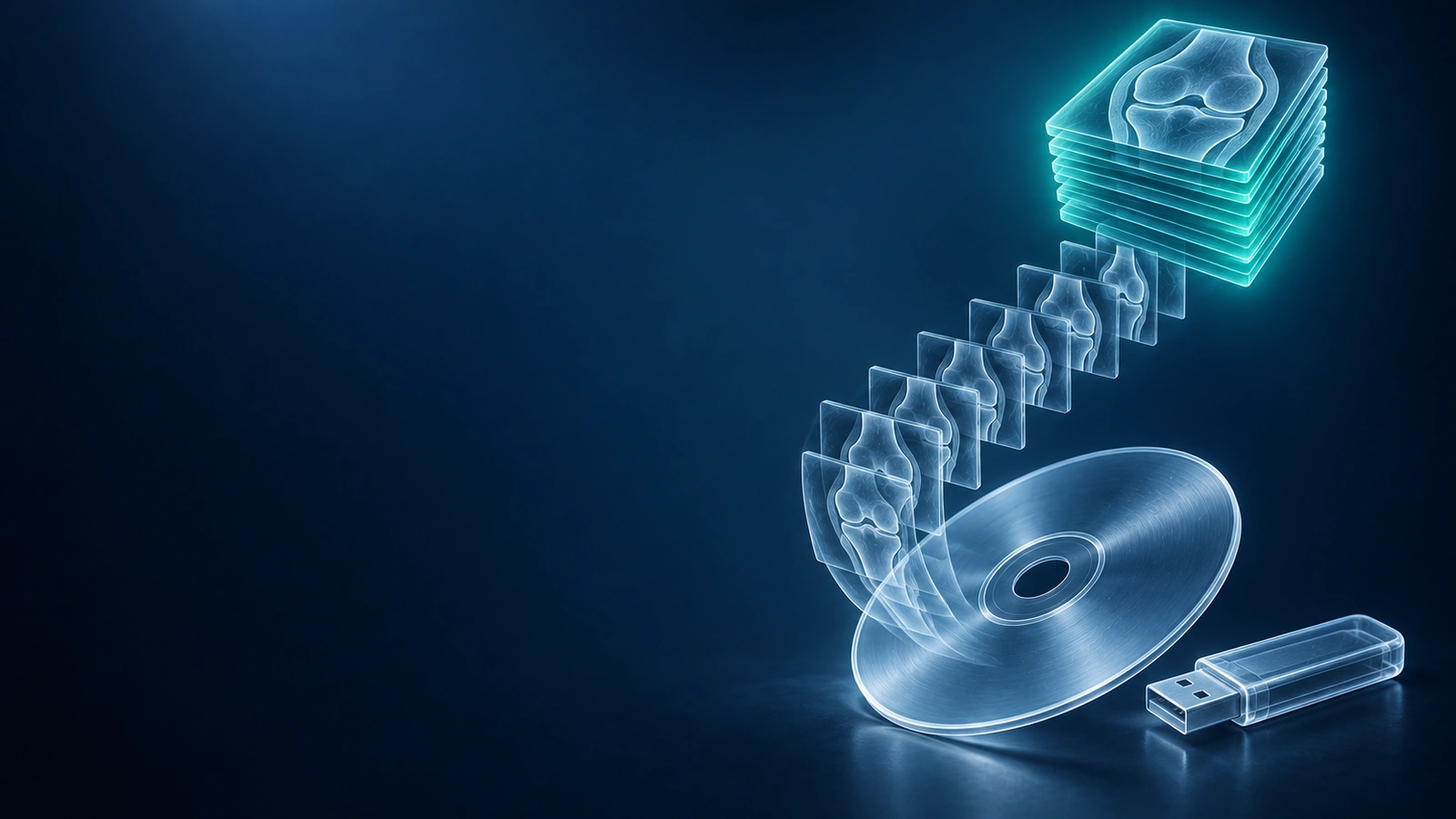
Quando lascia un ospedale o un centro diagnostico dopo una RMN, una TC o una radiografia, spesso le viene consegnato un CD o una chiavetta USB con le Sue scansioni. I file su quel disco sono in formato DICOM — lo standard globale per l'imaging medico, sviluppato negli anni '80 e utilizzato da ogni produttore di scanner nel mondo. I file DICOM hanno l'estensione .dcm e contengono sia i dati pixel delle immagini sia i metadati del paziente incorporati, come il nome, la data dell'esame e le impostazioni di acquisizione. Un tipico esame RMN del ginocchio contiene centinaia di questi file, organizzati in serie per tipo di sequenza.
La parte frustrante: i CD ospedalieri includono quasi sempre un visualizzatore integrato, ma questo visualizzatore è un eseguibile solo per Windows che può richiedere diritti di amministratore, un runtime Java obsoleto o che il disco sia fisicamente nel lettore durante la visualizzazione. Su Mac non fa assolutamente nulla. Su un computer Windows moderno con Java disabilitato dalle policy IT non fa ancora nulla. La buona notizia è che non ha bisogno di nessuno di quei software — è sufficiente un browser moderno e i Suoi file non devono mai lasciare il Suo computer.
Cosa c'è davvero nel CD dell'ospedale
Prima di tentare di aprire qualsiasi cosa, è utile conoscere la struttura. Quando si inserisce il disco in un lettore e si sfogliano i file, si vedrà in genere un file chiamato DICOMDIR nella cartella radice. Questo è il file indice — elenca ogni serie e immagine presente sul disco, e la maggior parte dei visualizzatori DICOM lo usa per organizzare rapidamente l'esame. Accanto ad esso si troveranno una o più cartelle con nomi come DICOM, IMG o una sequenza di numeri. All'interno di queste cartelle ci sono i file .dcm veri e propri, a volte annidati a un ulteriore livello con nomi come IMG_0001.dcm o IM-0001-0001.dcm.
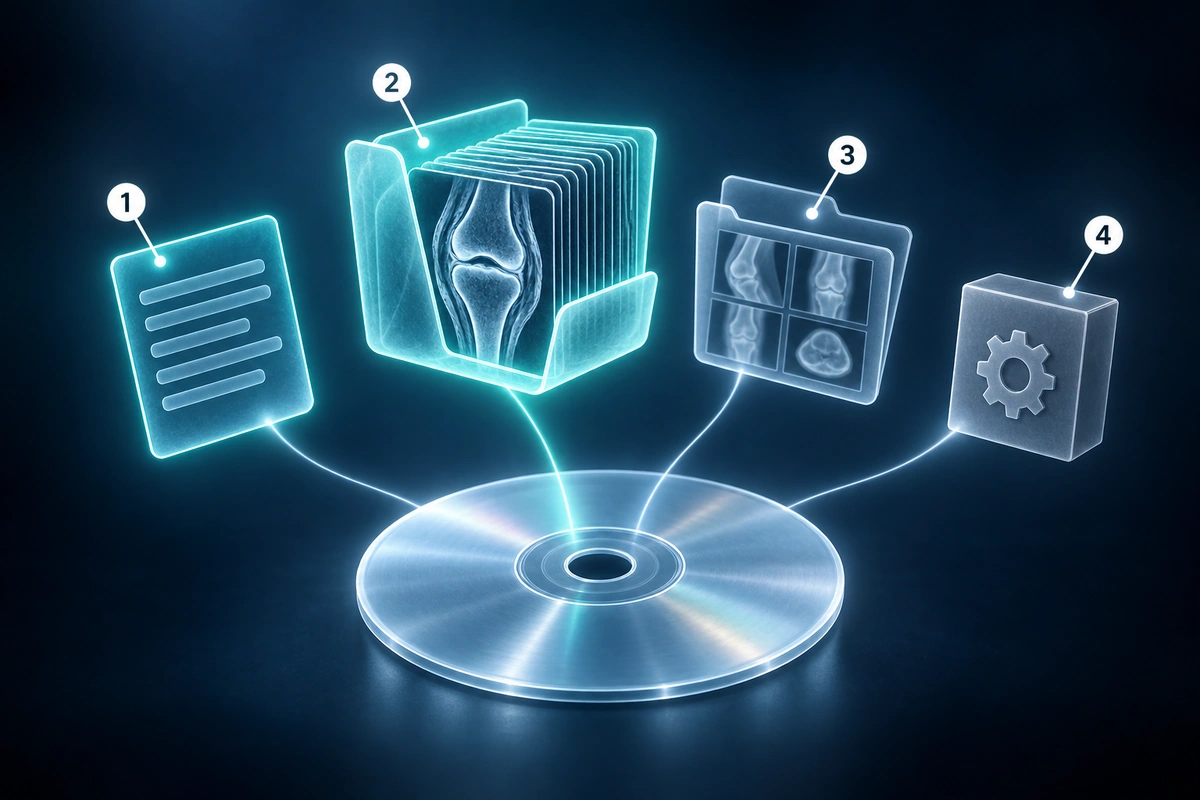
Potrebbe anche vedere una cartella chiamata JPEG o PREVIEW che contiene versioni JPEG a bassa risoluzione di alcune immagini — queste sono solo per un'occhiata rapida e non sono le immagini diagnostiche. Nella radice del disco vedrà spesso uno o più file .exe: è il visualizzatore Windows incluso. Può ignorarli tranquillamente se utilizza un visualizzatore nel browser.
Il metodo più semplice: aprire nel browser
Il modo più semplice per visualizzare file DICOM su qualsiasi dispositivo — Mac, Windows, Chromebook o Linux — è usare un visualizzatore DICOM basato su browser. Non installa nulla. Apre un sito web, trascina file o cartella sulla pagina e le immagini appaiono. Il principale vantaggio per la privacy è che un buon visualizzatore basato su browser può analizzare e renderizzare i file grezzi all'interno della scheda del browser per la visualizzazione. Per un confronto più approfondito, legga la guida al visualizzatore DICOM senza upload.
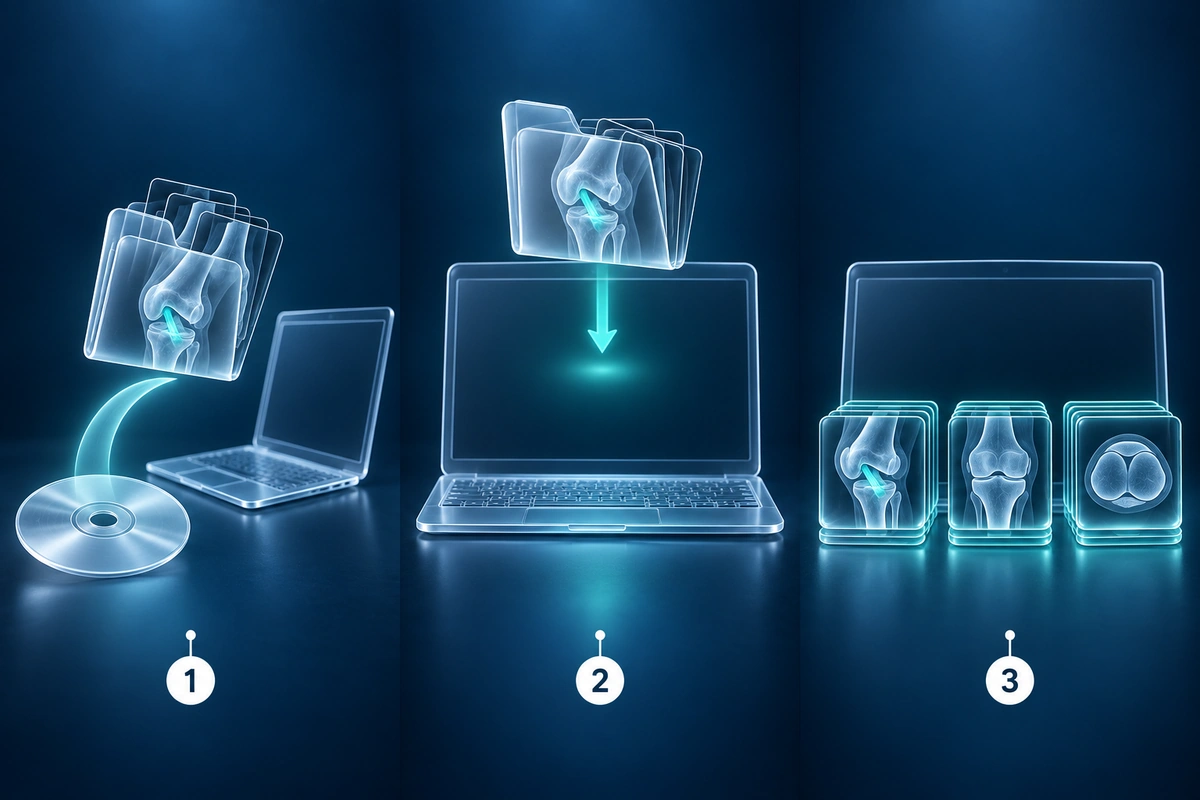
Il nostro visualizzatore gratuito funziona esattamente così. Può trascinare un'intera cartella DICOM, singoli file .dcm o un archivio ZIP del Suo studio. Le serie vengono organizzate automaticamente per tipo di sequenza e Lei ottiene controlli completi di finestra, navigazione tra le sezioni e spiegazione AI opzionale da immagini renderizzate.
Apri il visualizzatore DICOM gratuitoCome aprire su Mac
Su Mac, inserisca il CD usando un lettore ottico esterno se il Suo Mac non dispone di un lettore integrato. Il disco verrà montato sul Desktop o in Finder. Nella cartella radice vedrà il visualizzatore Windows .exe — lo ignori. Apra la cartella DICOM e la copi sul Desktop o nella cartella Download. Una volta copiati i file dal disco, apra il browser e vada al visualizzatore DICOM gratuito. Trascini la cartella DICOM copiata direttamente sulla pagina del visualizzatore. Le Sue serie RMN o TC si caricheranno in pochi secondi.
Se preferisce un'applicazione nativa per Mac, Horos è un visualizzatore DICOM gratuito di livello professionale per macOS. OsiriX Lite è un'altra opzione. Entrambi sono gratuiti, supportano l'importazione DICOMDIR e offrono strumenti più avanzati come la ricostruzione multiplanare. Per la maggior parte dei pazienti che vogliono semplicemente vedere le proprie immagini o condividerle con un altro medico, il visualizzatore del browser è più rapido da configurare ed è altrettanto efficace.
Come aprire su Windows
Su Windows, il visualizzatore incluso nel CD a volte funziona — si avvia, carica l'indice DICOMDIR e mostra le immagini. Ma spesso è lento, basato su un vecchio runtime Java, e limitato in ciò che riesce a visualizzare. Se non si avvia o chiede di installare Java, lo salti completamente.
Copi la cartella DICOM dal CD sul Desktop, quindi utilizzi un visualizzatore del browser trascinando la cartella sulla pagina. Per un'applicazione Windows nativa, MicroDicom è un'opzione gratuita e leggera che gestisce bene DICOMDIR. In ogni caso, eviti di eseguire file .exe casuali direttamente dal disco — copi solo i file DICOM e utilizzi un visualizzatore affidabile scaricato da una fonte ufficiale.
Come aprire su iPhone o iPad
iPhone e iPad non possono leggere direttamente i CD. Ha due percorsi pratici. Innanzitutto, se il Suo ospedale offre un portale per i pazienti (MyChart, HealthMyself o un sistema analogo), acceda e cerchi una sezione “Imaging” o “Risultati” — la maggior parte dei moderni sistemi sanitari Le consente di scaricare direttamente dal portale sul Suo iPhone un file ZIP con i Suoi file DICOM, che potrà poi aprire in un visualizzatore web per dispositivi mobili.
In secondo luogo, se ha i file su una chiavetta USB-C e possiede un iPad o iPhone 15 o successivo, può collegare la chiavetta con un cavo USB-C. L'app File mostrerà il contenuto della chiavetta. Copi la cartella DICOM nella memoria locale, quindi apra Safari, vada al visualizzatore DICOM gratuito e trascini o selezioni la cartella. Su iPhone più vecchi con connettore Lightning, avrà bisogno di un adattatore Lightning-USB e di una chiavetta compatibile.
Come aprire su Android
Android gestisce bene le unità esterne tramite adattatori USB OTG (On-The-Go). Se il Suo telefono Android supporta USB OTG, può collegare una chiavetta USB con i Suoi file DICOM usando un adattatore USB-C o Micro-USB. Apra l'app File, copi la cartella DICOM nella memoria interna, quindi apra Chrome o Firefox e vada al visualizzatore DICOM gratuito per caricare i file.
Come per iPhone, il percorso più semplice passa spesso dal portale del paziente dell'ospedale. Scarichi il ZIP del Suo esame direttamente sul telefono tramite il portale, lo estragga usando un'app di gestione file come Files by Google, e apra la cartella DICOM estratta nel visualizzatore del browser. Nessuna app DICOM separata richiesta.
Se tutto il resto fallisce: usi il portale del paziente dell'ospedale
I CD sono un mezzo di distribuzione ormai obsoleto. Nella maggior parte dei Paesi, ogni ospedale e centro di diagnostica per immagini moderno è tenuto per legge a fornirle l’accesso alle immagini in formato digitale. Acceda al portale del paziente e cerchi una sezione “Imaging”, “Cartella clinica” o “Risultati degli esami”. Di solito può richiedere un link per il download digitale del Suo studio DICOM, che arriva come file ZIP apribile ovunque.
Se il portale non offre il download diretto dei file DICOM, chiami direttamente il reparto di radiologia e chieda un “export DICOM” o la “consegna digitale delle immagini”. Molti centri Le invieranno entro un giorno un link sicuro via e-mail. Questo approccio evita del tutto il CD e Le fornisce un file facile da condividere con qualsiasi specialista.
Problemi comuni e soluzioni
Il CD non viene letto o produce errori: provi il disco in un lettore ottico diverso. I CD ospedalieri vengono spesso masterizzati su apparecchiature datate e possono presentare graffi sulla superficie. Un lettore diverso a volte riesce a leggere un disco che un altro rifiuta. Se il disco è fisicamente danneggiato, il centro diagnostico di solito può rimasterizzarlo gratuitamente.
Non è presente il file DICOMDIR: non è un problema. La maggior parte dei visualizzatori DICOM, inclusi quelli nel browser, può caricare i singoli file .dcm direttamente senza un indice DICOMDIR. Selezioni semplicemente tutti i file .dcm nella cartella e li trascini sul visualizzatore.
I file .dcm non si aprono con un doppio clic: i file DICOM non sono file immagine nel senso comune del termine. Il sistema operativo non sa quale applicazione utilizzare per aprirli. Ha bisogno di un visualizzatore DICOM — nel browser o come applicazione desktop. Il doppio clic non funzionerà finché non associerà l'estensione .dcm a un visualizzatore.
Il ZIP è troppo grande per la posta elettronica: una tipica RMN del ginocchio contiene 50–300 MB di dati; una RMN completa della colonna o del cervello può raggiungere 500 MB–1 GB. Gli allegati email sono limitati a 20–25 MB sulla maggior parte dei servizi. Utilizzi un servizio di condivisione file come Google Drive o WeTransfer per condividere l'esame completo con un altro medico, oppure chieda al Suo nuovo specialista se dispone di un portale sicuro dove caricare lo studio direttamente.
Pronto a visualizzare i Suoi file DICOM? Il nostro visualizzatore gratuito nel browser apre file .dcm, archivi ZIP e intere cartelle DICOM — senza installazione, senza account e senza caricamento su server. I file rimangono sul Suo dispositivo.
Apri il visualizzatore DICOM gratuitoPer l'elenco completo dei tipi di file, degli archivi e delle sintassi di trasferimento DICOM gestite dal nostro visualizzatore, consultare formati supportati.
Key Takeaways
- DICOM (.dcm) è il formato standard universale per le immagini di RMN, TC e radiografie ospedaliere — lo utilizzano tutte le marche di scanner
- I visualizzatori inclusi nel CD dell'ospedale sono eseguibili solo per Windows che spesso non funzionano sui computer moderni; un visualizzatore nel browser è un'alternativa più semplice e affidabile
- Un visualizzatore DICOM basato su browser non richiede installazione, funziona su Mac, Windows, iPhone e Android e può mantenere i file grezzi dell'esame nel browser per la visualizzazione
- Il file DICOMDIR è un indice dell'esame — comodo ma non obbligatorio; i visualizzatori possono caricare i singoli file .dcm anche senza di esso
- Se un CD è danneggiato o illeggibile, l'ospedale può masterizzarne uno nuovo o fornire un link per il download digitale tramite il portale del paziente
- Le serie DICOM compatibili possono supportare anche MPR o visualizzazione volumetrica 3D, a seconda della spaziatura delle sezioni e della qualità dell'esame
- Un esame RMN tipico pesa 50–500 MB — troppo grande per la posta elettronica; utilizzi un servizio di condivisione file sicuro o il portale del paziente per inviare le immagini a un altro medico
Domande frequenti
Devo installare un software per visualizzare i miei file DICOM?
No. È sufficiente un browser moderno. I visualizzatori DICOM nel browser analizzano e visualizzano i file .dcm interamente all'interno della scheda del browser usando JavaScript e WebAssembly. Non occorre installare Java, scaricare alcuna applicazione né creare un account. Apra semplicemente la pagina del visualizzatore e trascini i Suoi file su di essa.
È sicuro aprire le mie immagini mediche su un sito web?
Dipende dal visualizzatore. Un visualizzatore nel browser che elabora i file in locale — dove tutta l'analisi avviene nella scheda del browser e nulla viene trasmesso a un server — è completamente sicuro. Il nostro visualizzatore gratuito funziona in questo modo: i Suoi file non lasciano mai il Suo dispositivo. Eviti qualsiasi sito che Le chieda di caricare i Suoi file DICOM sui propri server, a meno che non abbia esaminato la sua informativa sulla privacy e non comprenda come vengono archiviati i dati e chi può accedervi.
Posso stampare le immagini della mia RMN da un visualizzatore DICOM?
Sì. La maggior parte dei visualizzatori DICOM permette di fare uno screenshot o esportare la vista corrente come JPEG o PNG, che può poi stampare normalmente. Per una stampa radiologica corretta con scala adeguata ed etichette del paziente, ha bisogno di una funzione di stampa DICOM (disponibile nelle applicazioni desktop professionali come Horos o OsiriX). Per la condivisione con un medico, esportare uno screenshot o salvare la vista come immagine è generalmente sufficiente.
Posso inviare i miei file DICOM a un altro medico per posta elettronica?
Può farlo, ma gli esami DICOM sono di solito troppo grandi per la posta elettronica standard (50–500 MB è tipico). La maggior parte dei provider email limita gli allegati a 20–25 MB. Un'opzione migliore è comprimere in ZIP la cartella DICOM e condividerla tramite Google Drive, Dropbox o WeTransfer, inviando poi il link. In alternativa, chieda alla segreteria del medico destinatario se dispone di un portale del paziente sicuro o di un link per il caricamento delle immagini — molti specialisti preferiscono questo metodo perché mantiene intatta la piena qualità diagnostica.
Cos'è il file DICOMDIR e mi serve?
DICOMDIR è un file indice che elenca ogni serie e immagine dell'esame, insieme a metadati come la modalità, il numero di serie e le informazioni del paziente. Consente ai visualizzatori di organizzare rapidamente l'esame senza leggere ogni file .dcm singolarmente. Tuttavia non è obbligatorio — se il Suo disco o la Sua cartella non contengono un file DICOMDIR, selezioni semplicemente tutti i file .dcm nella cartella e li carichi direttamente. La maggior parte dei visualizzatori, inclusi quelli nel browser, gestisce automaticamente questo caso.
Una volta che riesce a vedere le Sue immagini, potrebbe voler capire cosa sta guardando. La nostra guida su come leggere una RMN del ginocchio illustra l'anatomia visibile in ogni sequenza, spiega cosa cercano i radiologi e l'aiuta a seguire il Suo referto radiologico.
Articoli correlati
Impari a comprendere il referto della RMN del ginocchio, le sequenze comuni e il significato dei reperti principali per la Sua diagnosi.
Confronti la visualizzazione DICOM basata su browser, i visualizzatori con caricamento cloud e le app desktop per aprire file RM, TC e radiografici con il giusto compromesso sulla privacy.
Comprenda la visualizzazione DICOM 3D, la ricostruzione MPR e il rendering volumetrico nel browser per esami RM, TC e CBCT, inclusi i limiti di privacy e compatibilità degli esami.
Patologie correlate
Pronto ad analizzare le tue immagini? Carica la tua RM o radiografia per l'analisi potenziata dall'IA
Carica i tuoi file DICOM di RMN o radiografia per un'analisi privata con IA. 4 modelli analizzano indipendentemente — tutti i dati restano nel tuo browser.
Avvia analisiAvvertenza medica: Questa pagina è solo a scopo informativo ed educativo. Non costituisce consulenza medica, diagnosi o trattamento. L'analisi generata dall'AI potrebbe contenere errori. Consulti sempre un professionista sanitario qualificato per le decisioni mediche. Avvertenza legale completa