
Comment ouvrir un fichier DICOM depuis un CD ou une clé USB de l'hôpital
Guide étape par étape pour ouvrir les fichiers DICOM (.dcm) depuis le CD ou la clé USB de l'hôpital (IRM, scanner, radiographie) sur Mac, Windows, iPhone et Android — aucune installation de logiciel requise.
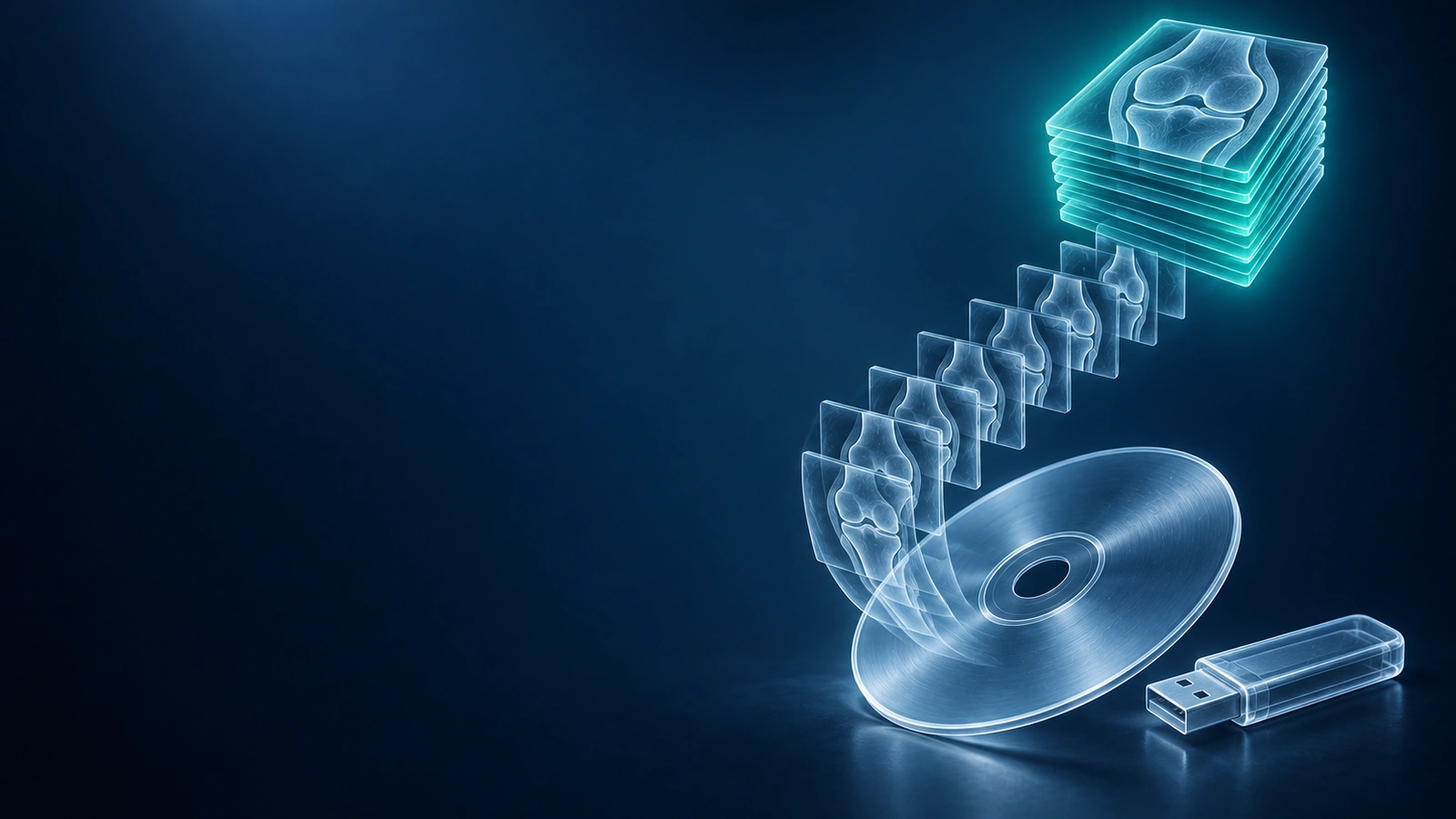
Lorsque vous quittez un hôpital ou un centre d'imagerie après une IRM, un scanner ou une radiographie, on vous remet souvent un CD ou une clé USB contenant vos images. Les fichiers sur ce support sont au format DICOM — la norme mondiale pour l'imagerie médicale, développée dans les années 1980 et utilisée par tous les fabricants de scanners dans le monde. Les fichiers DICOM portent l'extension .dcm et contiennent à la fois les données pixel de vos images et des métadonnées patient intégrées telles que votre nom, la date de l'examen et les paramètres d'acquisition. Une étude IRM du genou type contient des centaines de ces fichiers, organisés en séries par type de séquence.
Le problème courant : les CDs hospitaliers incluent presque toujours une visionneuse intégrée, mais il s'agit d'un exécutable Windows uniquement qui peut nécessiter des droits administrateur, un environnement Java obsolète ou que le disque soit physiquement dans le lecteur pendant la consultation. Sur Mac, il ne fait rien du tout. Sur une machine Windows moderne avec Java désactivé par la politique informatique, il ne fait toujours rien. La bonne nouvelle : vous n'avez besoin d'aucun de ces logiciels — un navigateur moderne suffit, et vos fichiers n'ont jamais à quitter votre ordinateur.
Ce qui se trouve réellement sur votre CD de l'hôpital
Avant d'essayer d'ouvrir quoi que ce soit, il est utile de comprendre la structure du disque. Lorsque vous insérez le CD dans un lecteur et parcourez les fichiers, vous verrez généralement un fichier appelé DICOMDIR à la racine. C'est le fichier d'index — il répertorie chaque série et chaque image sur le disque, et la plupart des visionneuses DICOM l'utilisent pour organiser rapidement l'examen. À côté, vous trouverez un ou plusieurs dossiers nommés DICOM, IMG, ou une suite de chiffres. À l'intérieur se trouvent les fichiers .dcm proprement dits, parfois imbriqués un niveau plus bas, avec des noms comme IMG_0001.dcm ou IM-0001-0001.dcm.
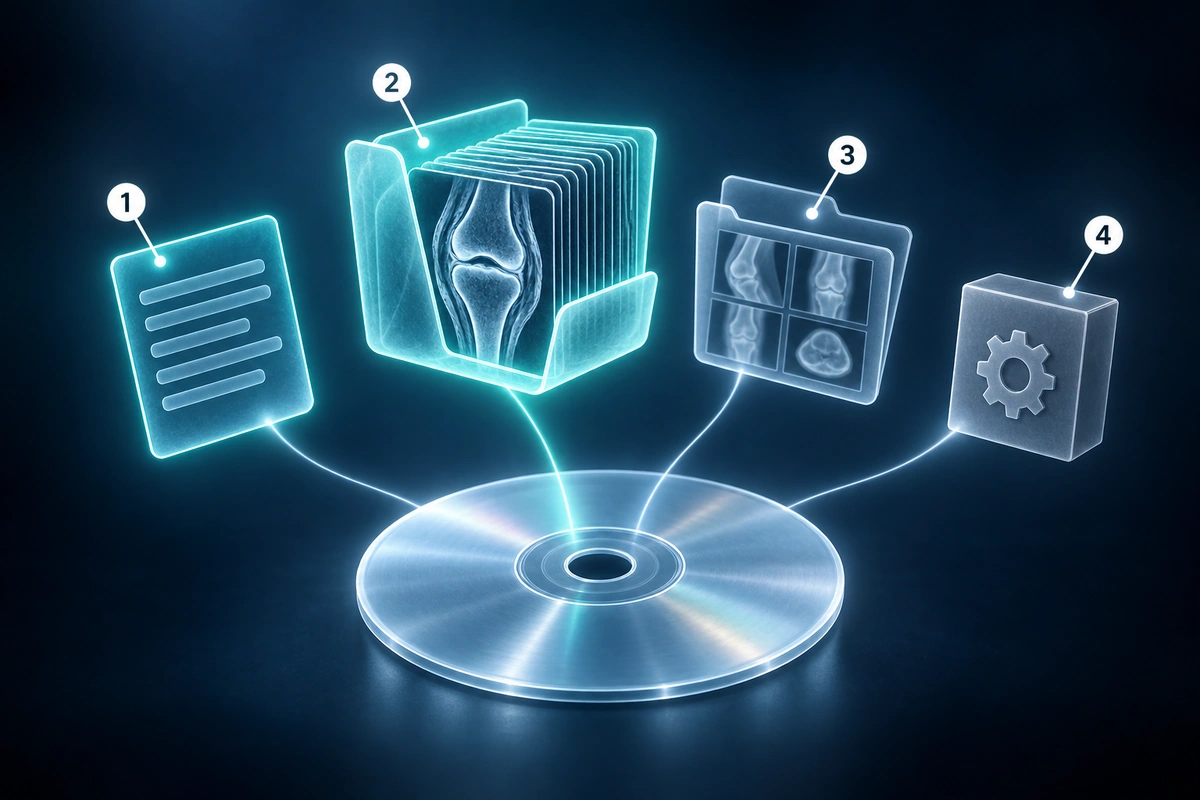
Vous verrez peut-être aussi un dossier appelé JPEG ou PREVIEW contenant des versions JPEG basse résolution de certaines images — celles-ci sont uniquement destinées à un aperçu rapide et ne constituent pas les images diagnostiques. À la racine du disque, vous trouverez souvent un ou plusieurs fichiers .exe : il s'agit de la visionneuse Windows intégrée. Vous pouvez les ignorer en toute sécurité si vous utilisez une visionneuse dans le navigateur.
La méthode la plus simple : ouvrir dans votre navigateur
La façon la plus simple de visualiser des fichiers DICOM sur n’importe quel appareil — Mac, Windows, Chromebook ou Linux — est d’utiliser un visualiseur DICOM basé sur le navigateur. Vous n’installez rien. Vous ouvrez un site web, déposez vos fichiers ou votre dossier sur la page, et vos images apparaissent. Le principal avantage pour la confidentialité est qu’un bon visualiseur dans le navigateur peut analyser et afficher les fichiers bruts dans votre onglet pour la visualisation. Pour une comparaison plus approfondie, lisez le guide du visualiseur DICOM sans téléversement.
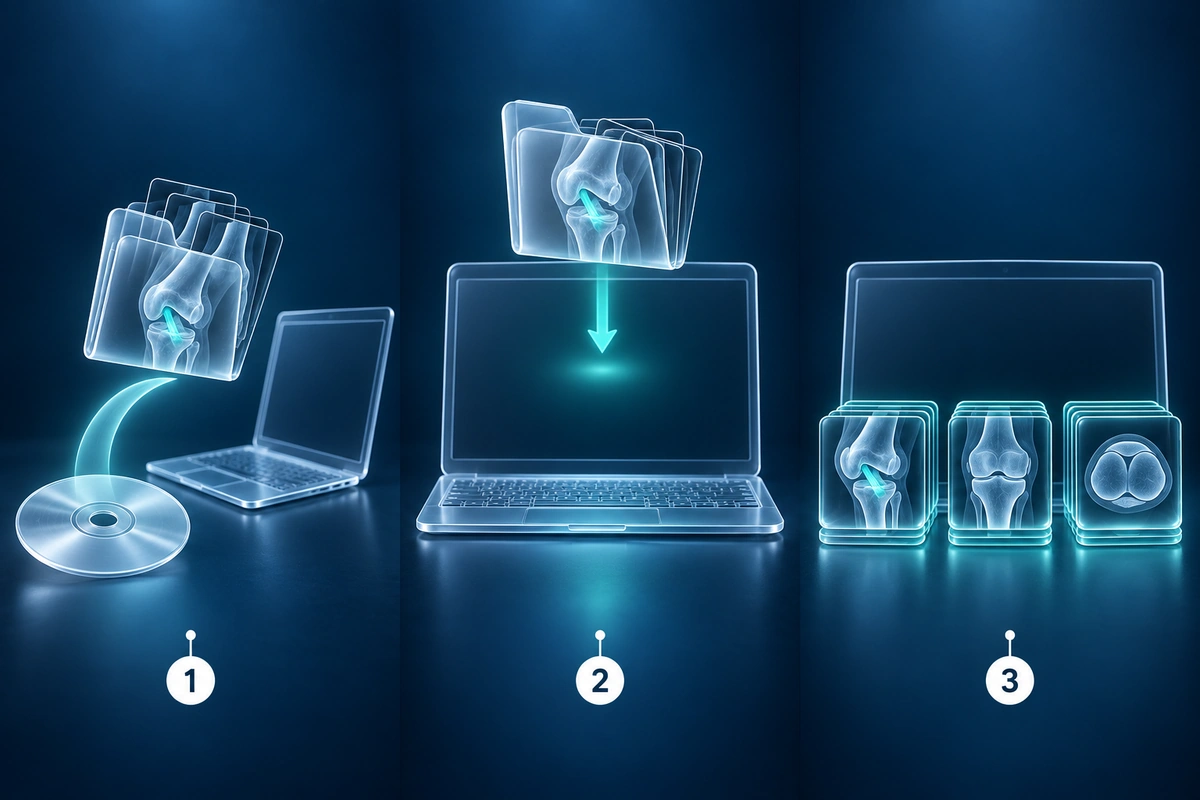
Notre visualiseur gratuit fonctionne exactement de cette manière. Vous pouvez déposer un dossier DICOM complet, des fichiers .dcm individuels ou une archive ZIP de votre examen. Les séries sont organisées automatiquement par type de séquence, et vous disposez de réglages complets de fenêtrage, d’une navigation entre les coupes et d’une explication AI optionnelle à partir des images rendues.
Ouvrir la visionneuse DICOM gratuiteComment ouvrir sur Mac
Sur Mac, insérez le CD via un lecteur externe si votre Mac ne dispose pas de lecteur optique intégré. Le disque se montera sur votre Bureau ou dans le Finder. Vous verrez le fichier .exe Windows à la racine — ignorez-le. Ouvrez le dossier DICOM et copiez-le sur votre Bureau ou dans le dossier Téléchargements. Une fois les fichiers copiés depuis le disque, ouvrez votre navigateur et accédez à la visionneuse DICOM gratuite. Faites glisser le dossier DICOM copié directement sur la page de la visionneuse. Vos séries IRM ou scanner se chargeront en quelques secondes.
Si vous préférez une application Mac native, Horos est une visionneuse DICOM gratuite de qualité professionnelle pour macOS. OsiriX Lite est une autre option. Les deux sont gratuites, prennent en charge l'import du DICOMDIR et offrent des outils plus avancés comme la reconstruction multiplanaire. Pour la plupart des patients qui souhaitent simplement voir leurs images ou les partager avec un autre médecin, la visionneuse navigateur est plus rapide à configurer et tout aussi performante.
Comment ouvrir sur Windows
Sur Windows, la visionneuse intégrée au CD fonctionne parfois — elle se lance, charge l'index DICOMDIR et affiche vos images. Mais elle est souvent lente, repose sur un ancien environnement Java et limitée dans ce qu'elle peut afficher. Si elle ne se lance pas ou demande l'installation de Java, ignorez-la entièrement.
Copiez le dossier DICOM du CD sur votre Bureau, puis utilisez une visionneuse navigateur en déposant le dossier sur la page. Pour une application Windows native, MicroDicom est une option gratuite et légère qui gère bien le DICOMDIR. Quoi qu'il en soit, évitez d'exécuter des fichiers .exe directement depuis le disque — ne copiez que les fichiers images DICOM et utilisez une visionneuse de confiance téléchargée depuis une source officielle.
Comment ouvrir sur iPhone ou iPad
Les iPhone et iPad ne peuvent pas lire directement les CD. Vous avez deux solutions pratiques. Premièrement, si votre hôpital met à disposition un portail patient (MyChart, HealthMyself ou un système similaire), connectez-vous et recherchez une section « Imagerie » ou « Résultats » — la plupart des systèmes de santé modernes vous permettent de télécharger directement un ZIP de vos fichiers DICOM depuis le portail vers votre iPhone, que vous pouvez ensuite ouvrir dans une visionneuse mobile dans le navigateur.
Deuxièmement, si vous avez les fichiers sur une clé USB-C et un iPad ou iPhone 15 ou ultérieur, vous pouvez connecter la clé avec un câble USB-C. L'application Files affichera le contenu de la clé. Copiez le dossier DICOM dans votre stockage local, puis ouvrez Safari, accédez à la visionneuse DICOM gratuite et déposez ou sélectionnez le dossier. Sur les iPhones plus anciens avec connecteur Lightning, vous aurez besoin d'un adaptateur Lightning-vers-USB et d'une clé USB compatible.
Comment ouvrir sur Android
Android gère bien les supports externes grâce aux adaptateurs USB OTG (On-The-Go). Si votre téléphone Android supporte l'USB OTG, vous pouvez brancher une clé USB contenant vos fichiers DICOM via un adaptateur USB-C ou Micro-USB. Ouvrez l'application Files, copiez le dossier DICOM dans le stockage interne, puis ouvrez Chrome ou Firefox et accédez à la visionneuse DICOM gratuite pour charger vos fichiers.
Comme pour l'iPhone, la voie la plus simple passe souvent par le portail patient de votre hôpital. Téléchargez le ZIP de votre examen directement sur votre téléphone via le portail, décompressez-le avec une application de gestion de fichiers comme Files by Google, puis ouvrez le dossier DICOM extrait dans la visionneuse navigateur. Aucune application DICOM séparée n'est nécessaire.
En dernier recours : contactez le portail patient de l'hôpital
Les CD sont un mode de diffusion dépassé. Dans la plupart des pays, tout hôpital moderne et tout centre d’imagerie est légalement tenu de vous fournir vos images sous forme numérique. Connectez-vous à votre portail patient et recherchez une section « Imagerie », « Dossiers médicaux » ou « Résultats d’examens ». Vous pouvez généralement demander un lien de téléchargement numérique pour votre étude DICOM, qui vous parvient sous forme de fichier ZIP que vous pouvez ouvrir partout.
Si le portail ne propose pas de téléchargement DICOM direct, appelez directement le service de radiologie et demandez un « export DICOM » ou une « remise numérique des images ». De nombreux centres vous enverront un lien sécurisé par e-mail dans la journée. Cette méthode évite complètement le CD et vous fournit un fichier facile à partager avec n’importe quel spécialiste.
Problèmes courants et solutions
Le CD ne se lit pas ou génère des erreurs : essayez le disque dans un autre lecteur optique. Les CDs hospitaliers sont souvent gravés sur du matériel ancien et peuvent présenter des rayures. Un lecteur différent parvient parfois à lire un disque qu'un autre refuse. Si le disque est physiquement endommagé, le centre d'imagerie peut généralement en graver un nouveau gratuitement.
Il n'y a pas de fichier DICOMDIR : ce n'est pas un problème. La plupart des visionneuses DICOM, y compris celles dans le navigateur, peuvent charger directement les fichiers .dcm individuels sans index DICOMDIR. Sélectionnez simplement tous les fichiers .dcm du dossier et déposez-les sur la visionneuse.
Les fichiers .dcm ne s'ouvrent pas par un double-clic : les fichiers DICOM ne sont pas des images au sens habituel. Votre système d'exploitation ne sait pas quelle application utiliser. Vous avez besoin d'une visionneuse DICOM — dans le navigateur ou une application de bureau. Le double-clic échouera jusqu'à ce que vous associiez l'extension .dcm à une visionneuse.
Le ZIP est trop volumineux pour un e-mail : une IRM du genou type contient 50 à 300 Mo de données ; une IRM complète du rachis ou du cerveau peut atteindre 500 Mo à 1 Go. Les pièces jointes aux e-mails sont limitées à 20-25 Mo sur la plupart des services. Utilisez un service de partage de fichiers comme Google Drive ou WeTransfer pour partager l'examen complet avec un autre médecin, ou demandez à votre nouveau prestataire s'il dispose d'un portail sécurisé où vous pouvez téléverser l'examen directement.
Prêt à visualiser vos fichiers DICOM ? Notre visionneuse gratuite dans le navigateur ouvre les fichiers .dcm, les archives ZIP et les dossiers DICOM complets — sans installation, sans compte et sans envoi vers un serveur. Les fichiers restent sur votre appareil.
Ouvrir la visionneuse DICOM gratuitePour la liste complète des types de fichiers, des archives et des syntaxes de transfert DICOM gérées par notre visionneuse, consultez les formats pris en charge.
Points clés à retenir
- DICOM (.dcm) est le format standard universel pour les images IRM, TDM et radiographies hospitalières — toutes les marques de scanners l'utilisent
- Les visionneuses des CD hospitaliers sont des exécutables Windows uniquement qui échouent souvent sur les machines modernes ; une visionneuse navigateur est une alternative plus simple et plus fiable
- Un visualiseur DICOM basé sur le navigateur ne nécessite aucune installation, fonctionne sur Mac, Windows, iPhone et Android, et peut conserver les fichiers bruts de l’examen dans votre navigateur pour la visualisation
- Le fichier DICOMDIR est un index de l'examen — pratique mais non obligatoire ; les visionneuses peuvent charger les fichiers .dcm individuels sans lui
- Si un CD est endommagé ou illisible, votre hôpital peut en graver un nouveau ou vous fournir un lien de téléchargement numérique via le portail patient
- Les séries DICOM compatibles peuvent aussi prendre en charge la MPR ou la visualisation volumique 3D, selon l’espacement des coupes et la qualité de l’examen
- Une étude IRM type représente 50 à 500 Mo — trop volumineux pour un e-mail ; utilisez un service de partage de fichiers sécurisé ou le portail de l'hôpital pour envoyer les images à un autre médecin
Questions fréquentes
Dois-je installer un logiciel pour visualiser mes fichiers DICOM ?
Non. Un navigateur moderne suffit. Les visionneuses DICOM dans le navigateur lisent et affichent les fichiers .dcm entièrement dans l'onglet du navigateur à l'aide de JavaScript et de WebAssembly. Vous n'avez pas besoin d'installer Java, de télécharger une application, ni de créer un compte. Ouvrez simplement la page de la visionneuse et déposez-y vos fichiers.
Est-il sûr d'ouvrir mes images médicales sur un site web ?
Cela dépend de la visionneuse. Une visionneuse dans le navigateur qui traite les fichiers localement — où tout le traitement se fait dans votre onglet et rien n'est transmis à un serveur — est totalement sûre. Notre visionneuse gratuite fonctionne ainsi : vos fichiers ne quittent jamais votre appareil. Évitez tout site qui vous demande de téléverser vos fichiers DICOM sur ses serveurs, sauf si vous avez consulté sa politique de confidentialité et compris comment vos données sont stockées et qui peut y accéder.
Puis-je imprimer mes images IRM depuis une visionneuse DICOM ?
Oui. La plupart des visionneuses DICOM vous permettent de faire une capture d'écran ou d'exporter la vue actuelle en JPEG ou PNG, que vous pouvez ensuite imprimer normalement. Pour une impression radiologique correcte avec l'échelle exacte et les étiquettes patient, vous avez besoin d'une fonction d'impression DICOM (disponible dans des applications de bureau professionnelles comme Horos ou OsiriX). Pour partager avec un médecin, exporter une capture d'écran ou enregistrer la vue en image est généralement suffisant.
Puis-je envoyer mes fichiers DICOM par e-mail à un autre médecin ?
Vous pouvez, mais les examens DICOM sont généralement trop volumineux pour un e-mail standard (50 à 500 Mo en règle générale). La plupart des messageries limitent les pièces jointes à 20-25 Mo. Une meilleure option est de compresser le dossier DICOM en ZIP et de le partager via Google Drive, Dropbox ou WeTransfer, puis d'envoyer le lien. Vous pouvez également demander au cabinet du médecin destinataire s'il dispose d'un portail patient sécurisé ou d'un lien de téléversement d'images — de nombreux spécialistes préfèrent cette méthode car elle préserve la pleine qualité diagnostique.
Qu'est-ce que le fichier DICOMDIR et en ai-je besoin ?
DICOMDIR est un fichier d'index qui répertorie chaque série et chaque image de l'examen, ainsi que des métadonnées telles que la modalité, le numéro de série et les informations patient. Il permet aux visionneuses d'organiser rapidement l'examen sans lire chaque fichier .dcm individuellement. Il n'est cependant pas obligatoire — si votre disque ou dossier ne contient pas de fichier DICOMDIR, sélectionnez simplement tous les fichiers .dcm du dossier et chargez-les directement. La plupart des visionneuses, y compris celles dans le navigateur, gèrent ce cas automatiquement.
Une fois vos images visibles, vous souhaiterez peut-être comprendre ce que vous voyez. Notre guide sur comment lire une IRM du genou décrit l'anatomie visible sur chaque séquence, explique ce que les radiologues recherchent et vous aide à suivre votre compte rendu radiologique.
Articles connexes
Apprenez à comprendre votre rapport d'IRM du genou, les séquences courantes et ce que les résultats clés signifient pour votre diagnostic.
Comparez la visualisation DICOM dans le navigateur, les visualiseurs avec téléversement cloud et les applications de bureau afin d’ouvrir des fichiers IRM, scanner et radiographie avec les bons compromis de confidentialité.
Comprenez la visualisation DICOM 3D, la reconstruction MPR et le rendu volumique dans le navigateur pour les examens IRM, scanner et CBCT, avec les limites de confidentialité et de compatibilité des examens.
Pathologies associées
Prêt à analyser votre imagerie ? Téléversez votre IRM ou radiographie pour une analyse assistée par IA
Téléversez vos fichiers DICOM d'IRM ou de radiographie pour une analyse privée par IA. 4 modèles analysent indépendamment — toutes vos données restent dans votre navigateur.
Lancer l'analyseAvertissement médical : Cette page est uniquement à des fins informatives et éducatives. Elle ne constitue pas un avis médical, un diagnostic ou un traitement. L'analyse générée par AI peut contenir des erreurs. Consultez toujours un professionnel de santé qualifié pour les décisions médicales. Avertissement complet